什么是Passkey?如何配置?
注意事项:
- Passkey托管和使用需要紫鸟V6客户端,紫鸟V5系列不支持。点击下载
- 谷歌内核和火狐内核均已支持托管和使用Passkey。
1. 什么是Passkey托管?
部分平台(如亚马逊、亚马逊前台)支持使用Passkey方式登录。当您为平台账号设置Passkey时,可将其托管到紫鸟。托管后,成员登录平台账号时,可使用账号和已托管的Passkey完成登录验证。
使用Passkey登录的优势很明确:防网络钓鱼、登录更快、无需记忆密码。但在实际运营中,如果Passkey只保存在个人设备上,也可能给团队协作带来不便:
- 更换设备登录受限 —— 更换手机或电脑登录时,反复提示“Passkey未配置”,影响使用效率;
- 团队无法共享 —— 每个账号需单独绑定设备,成员各自配置,权限管理混乱;
- 陷入登录死循环 ——一 旦被系统强制要求验证,却因设备不符或配置缺失,彻底登不上后台,运营直接停摆。
根据亚马逊新政,自2026年7月起,亚马逊将向所有卖家平台账户逐步推行通行密钥(Passkey),并将于2026年下半年起对部分账户强制启用。
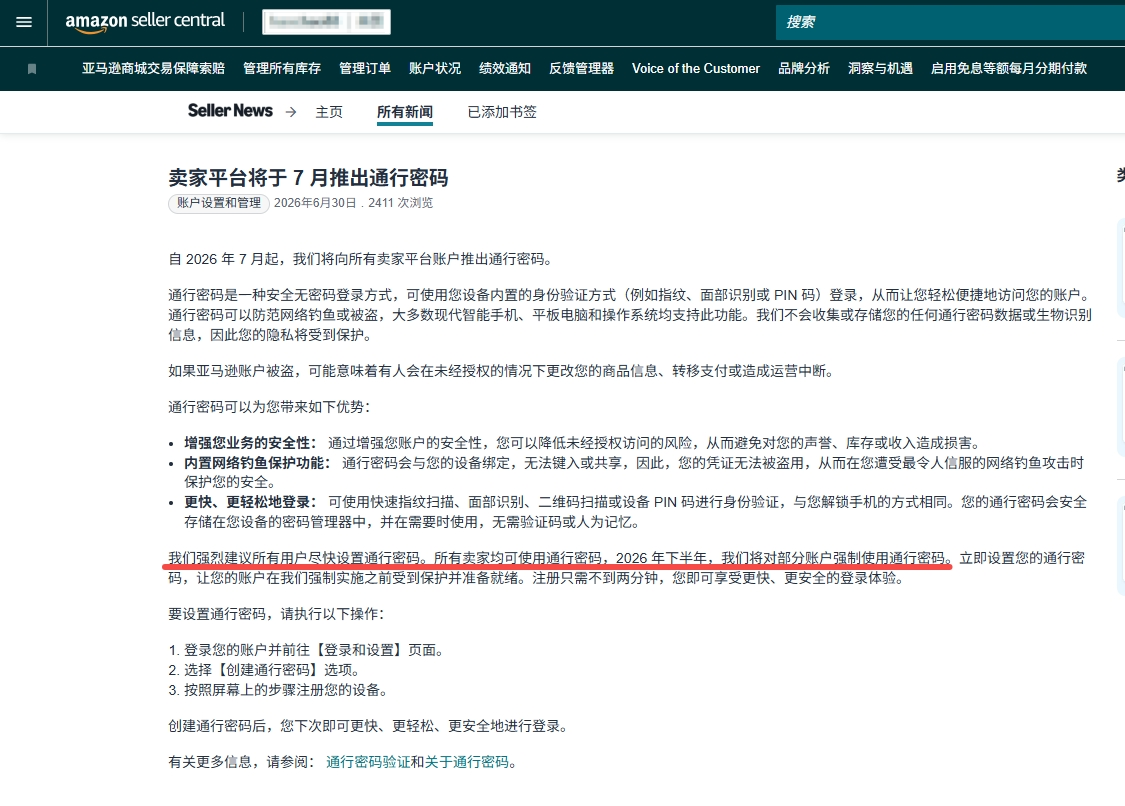
为解决上述问题,紫鸟V6提供了Passkey托管功能,目前支持亚马逊、亚马逊前台账号使用。
Passkey托管效果
1)未托管Passkey时
若已配置了Passkey,但不是用配置Passkey的终端登录,且未将Passkey托管到紫鸟,登录时可能显示提醒
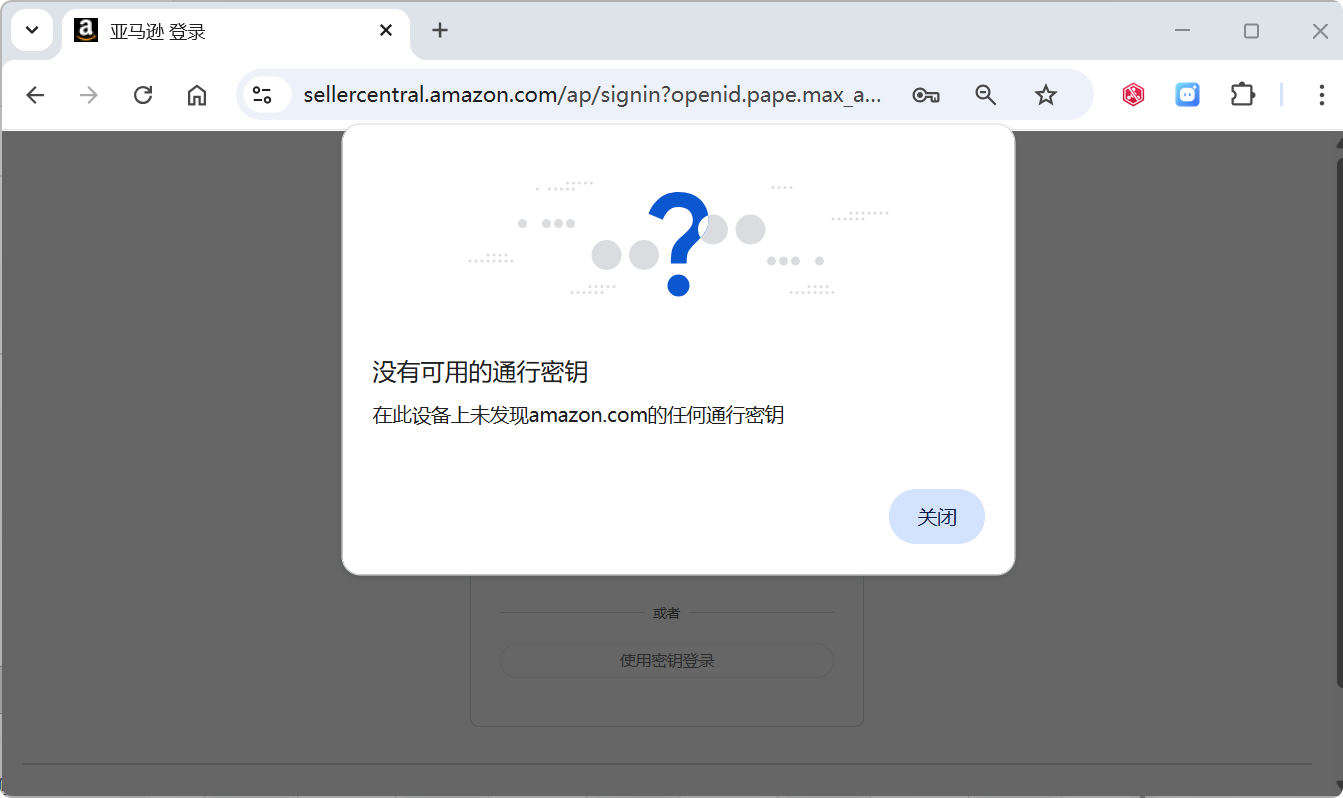
2)已托管Passkey时
可直接使用账号+Passkey登录,点击【使用该Passkey登录】,若Passkey正确即可登录成功
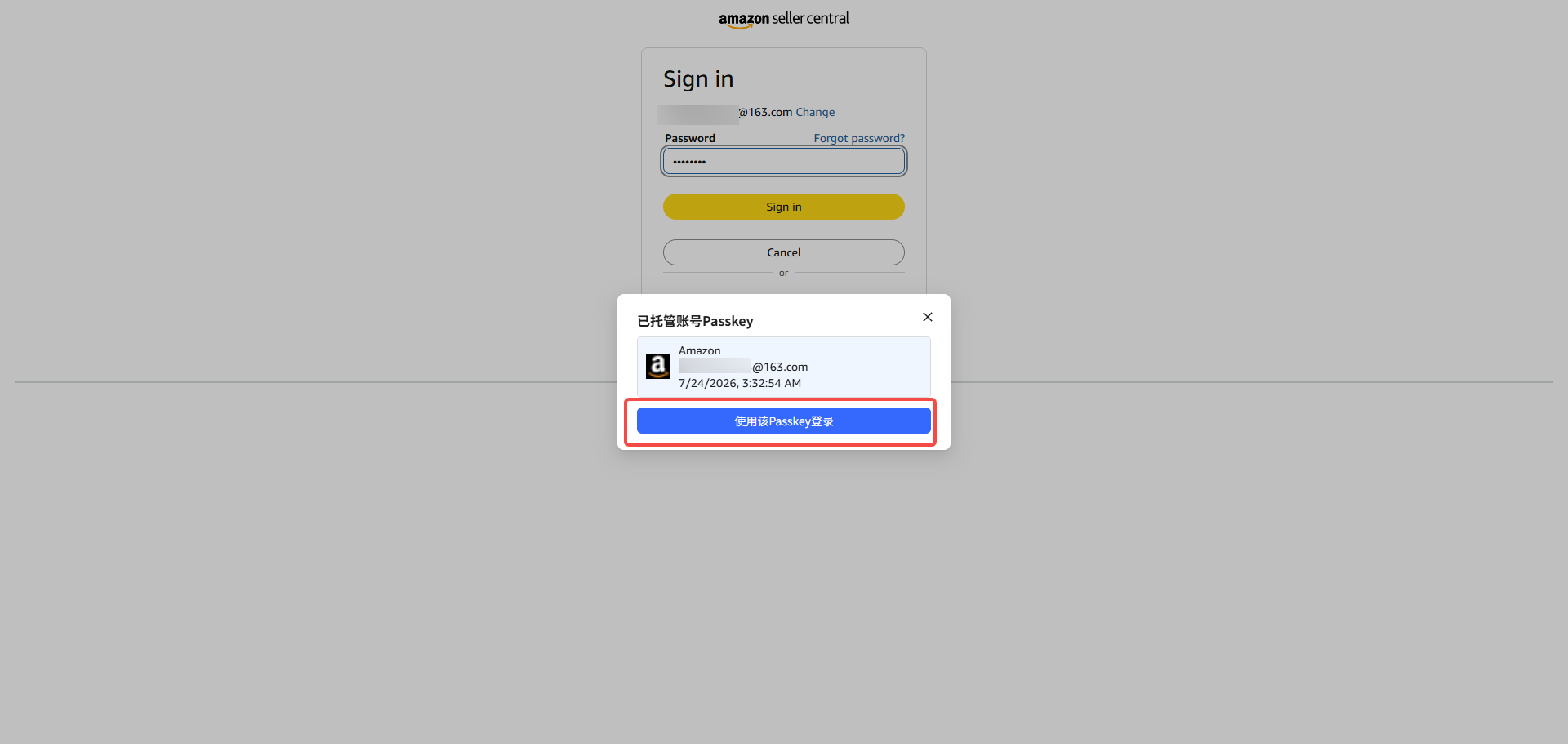
2. 如何配置Passkey
视频教程:点击查看☞ Passkey托管配置视频教程
图文教程如下:
2.1. 方式1:账号环境内托管
步骤1:在紫鸟浏览器内启动亚马逊平台账号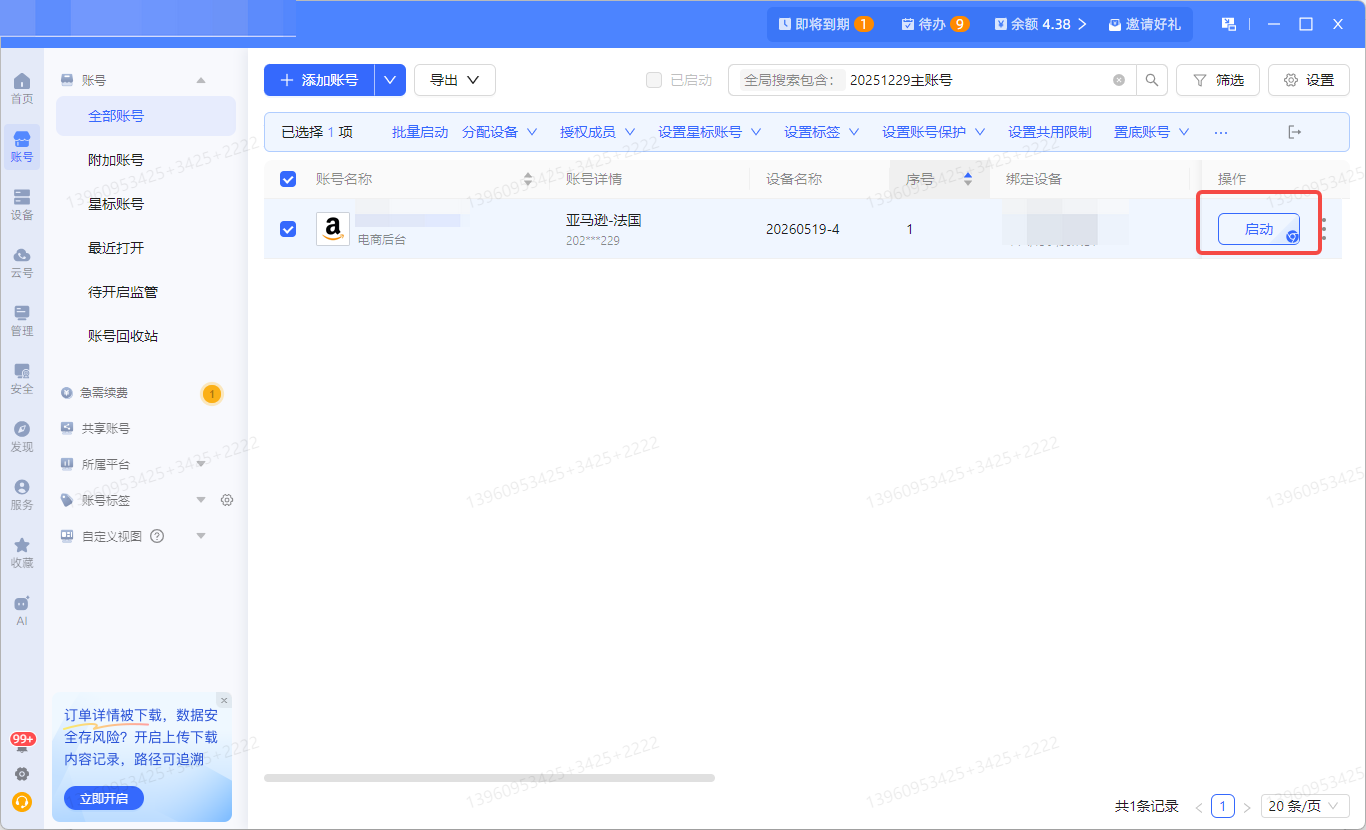
步骤2:在账号浏览器中登录亚马逊账号,点击账号中心-您的账户-登录与安全
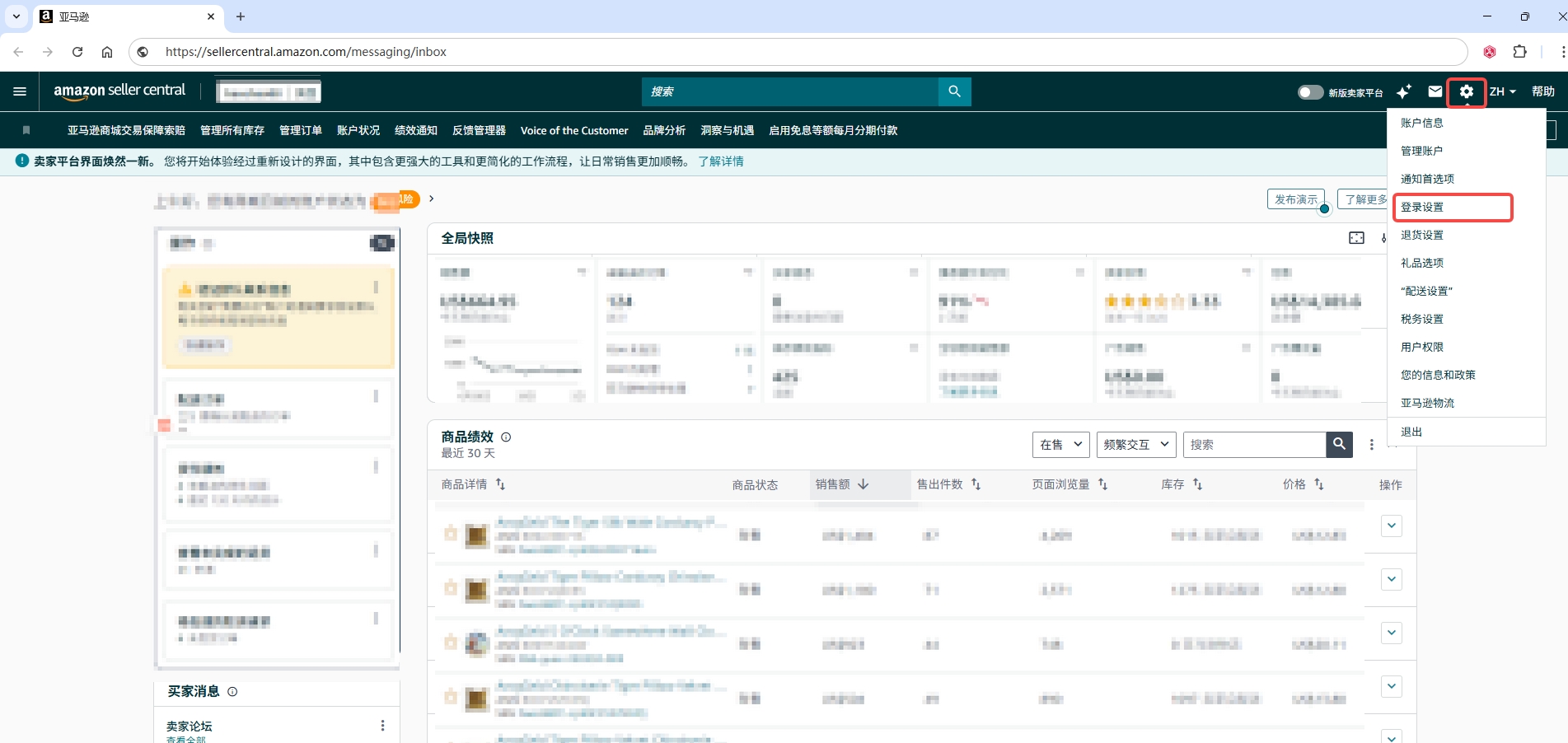
步骤3:找到Passkey(密钥)项,点击设置
如果您还没有看到Passkey设置入口,说明还未被要求设置,可以先忽略,等待官方开放入口后再设置!!
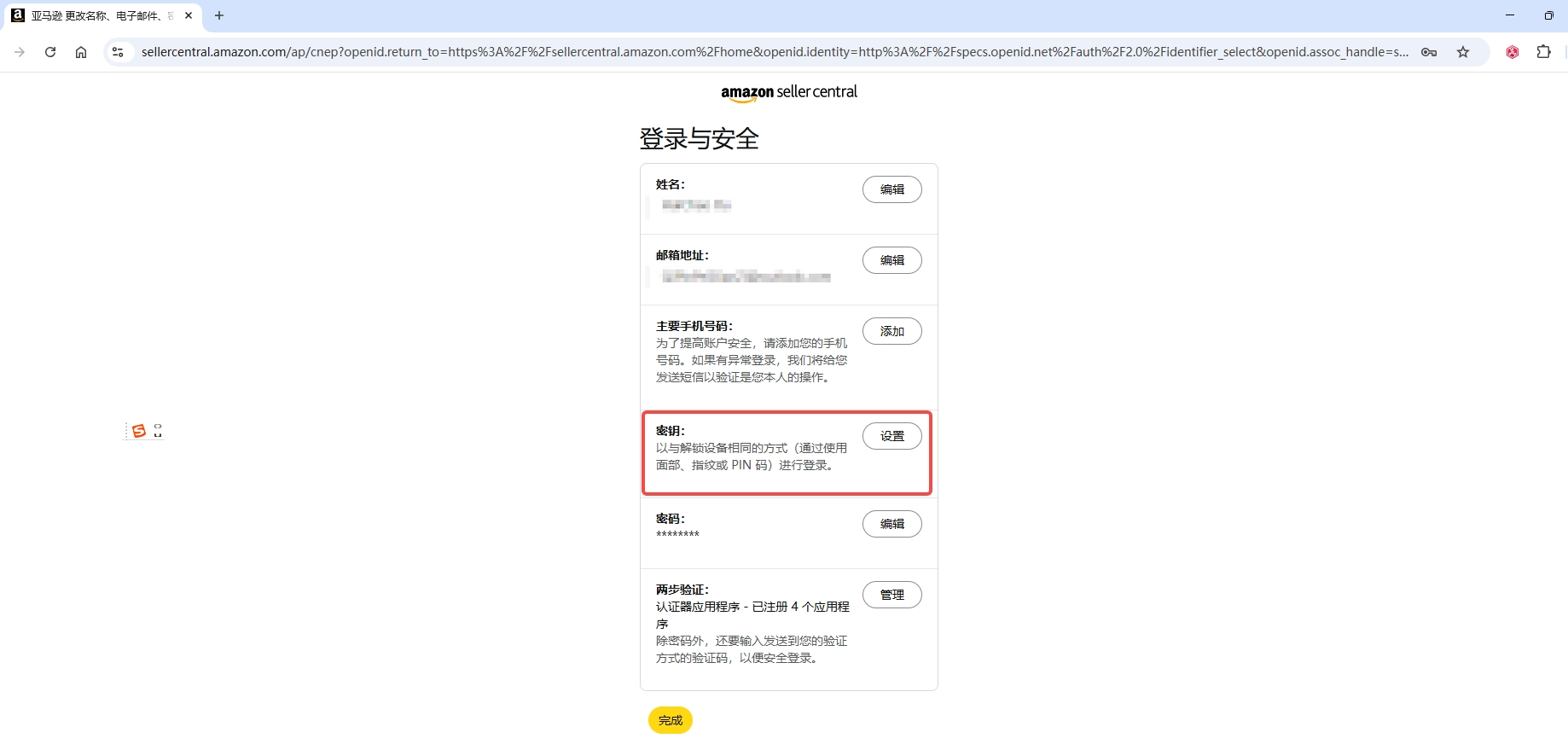
步骤4:在Passkey配置页面点击【设置】
情况①:如果这个Passkey从未托管到紫鸟,将询问是否托管并绑定,点击【将该Passkey托管到紫鸟并绑定】即可直接托管成功
注意:如果您不想把Passkey托管到紫鸟,点击该弹窗右上角的【关闭】即可看到亚马逊官方的Passkey设置弹窗
设置成功:

情况②:如果设置Passkey时检测到存在已经托管到紫鸟的Passkey,只需绑定即可
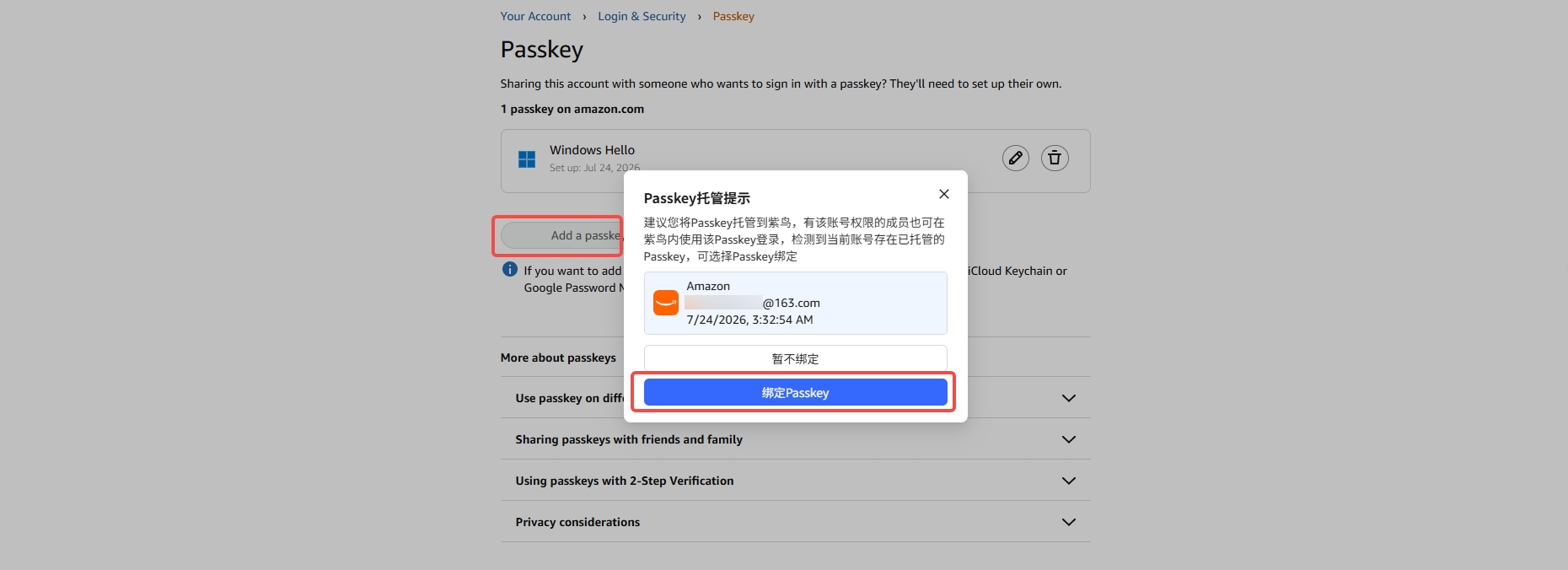
绑定成功后,页面上可能依然还是会提示失败,可以忽略该提示

情况③:如果设置Passkey时这个Passkey已托管到紫鸟,且已经绑定当前账号,无需重复托管绑定
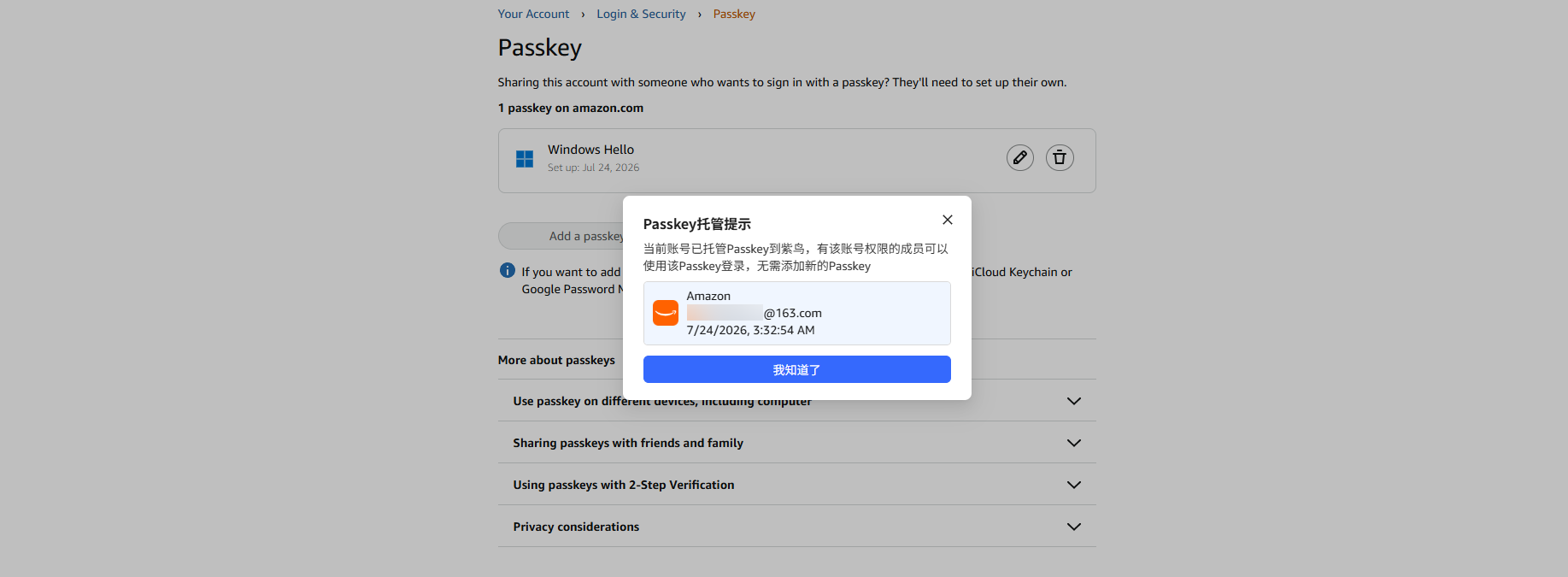
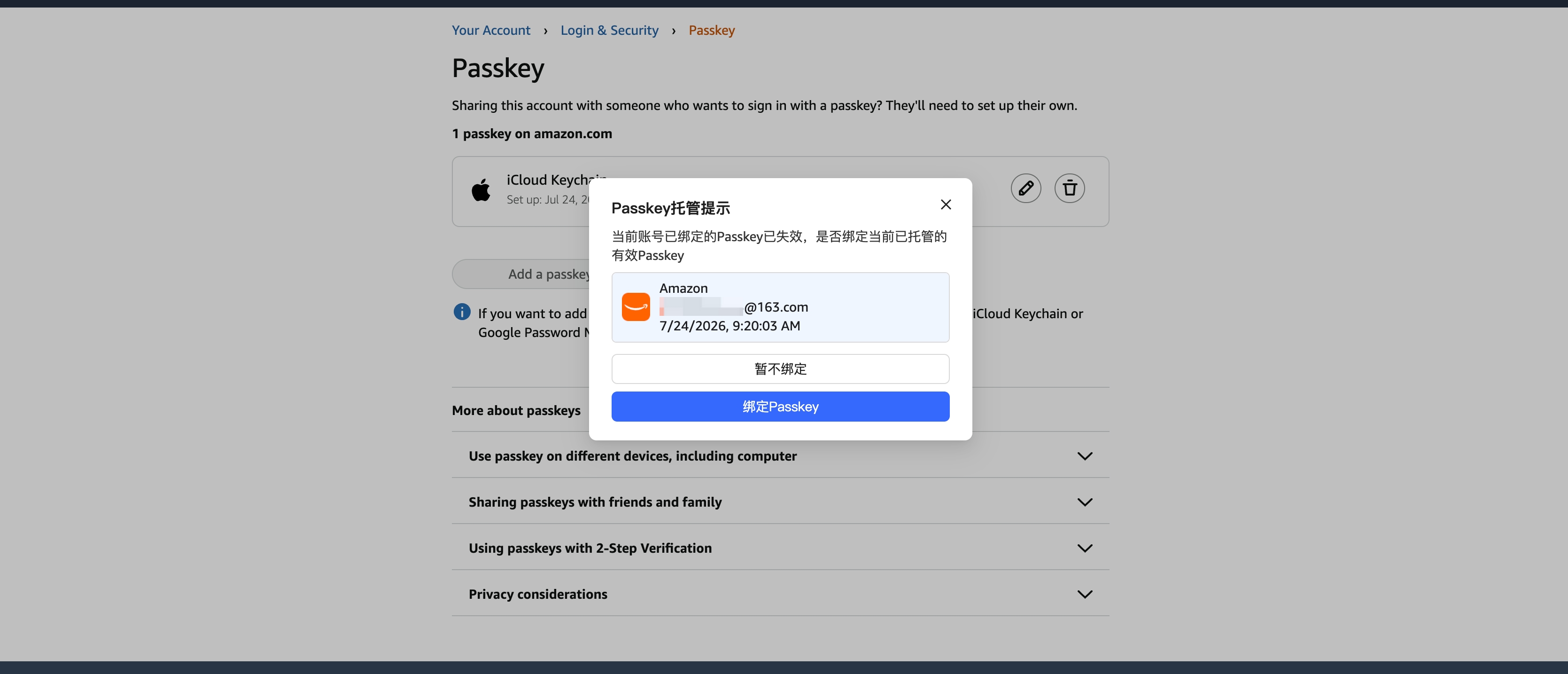
情况④:如果当前账号已绑定的Passkey失效了,且列表中已有的Passkey都没有托管到紫鸟,此时可再次绑定新的Passkey
2.2. 方式2:手动配置Passkey(前提:Passkey已托管到紫鸟)
步骤1:入口:点击账号列表-更多操作-账号详情

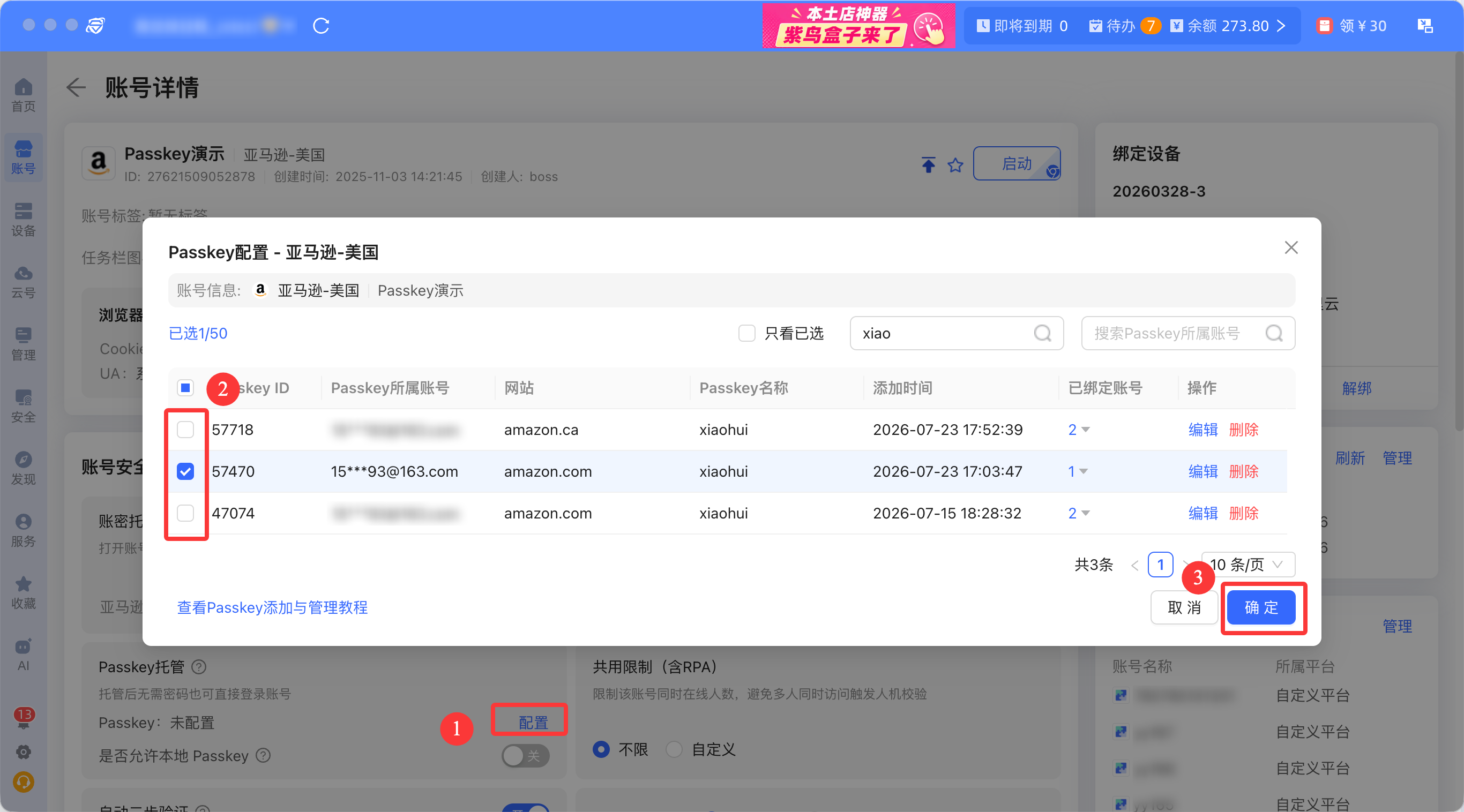
步骤2:进入账号详情后,点击【配置Passkey】
若当前平台已有托管的Passkey,可直接绑定到当前账号,选择Passkey后再点击确定即可
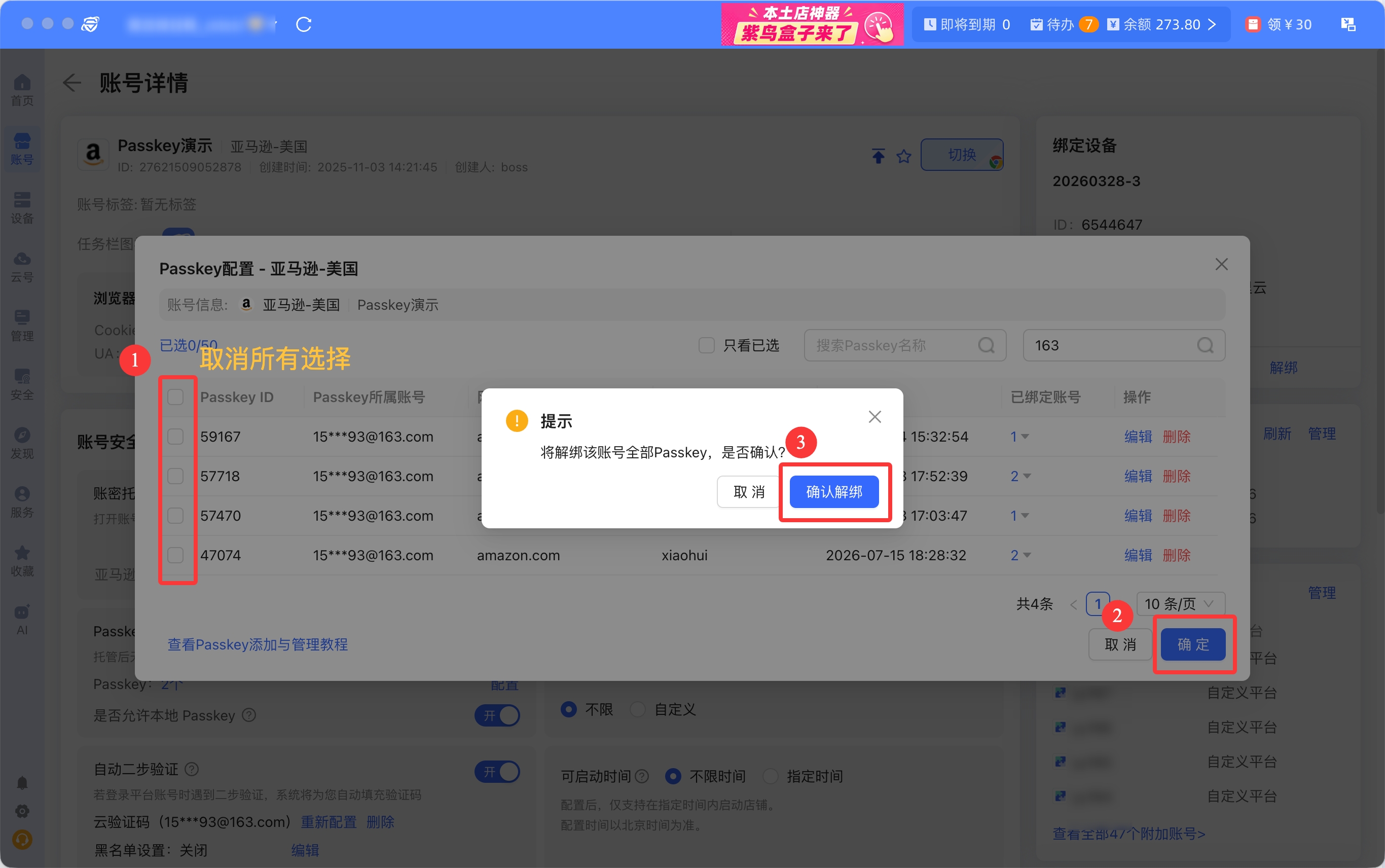
Passkey移除绑定操作:在配置页里把所有的已绑定的Passkey取消勾选并保存即可
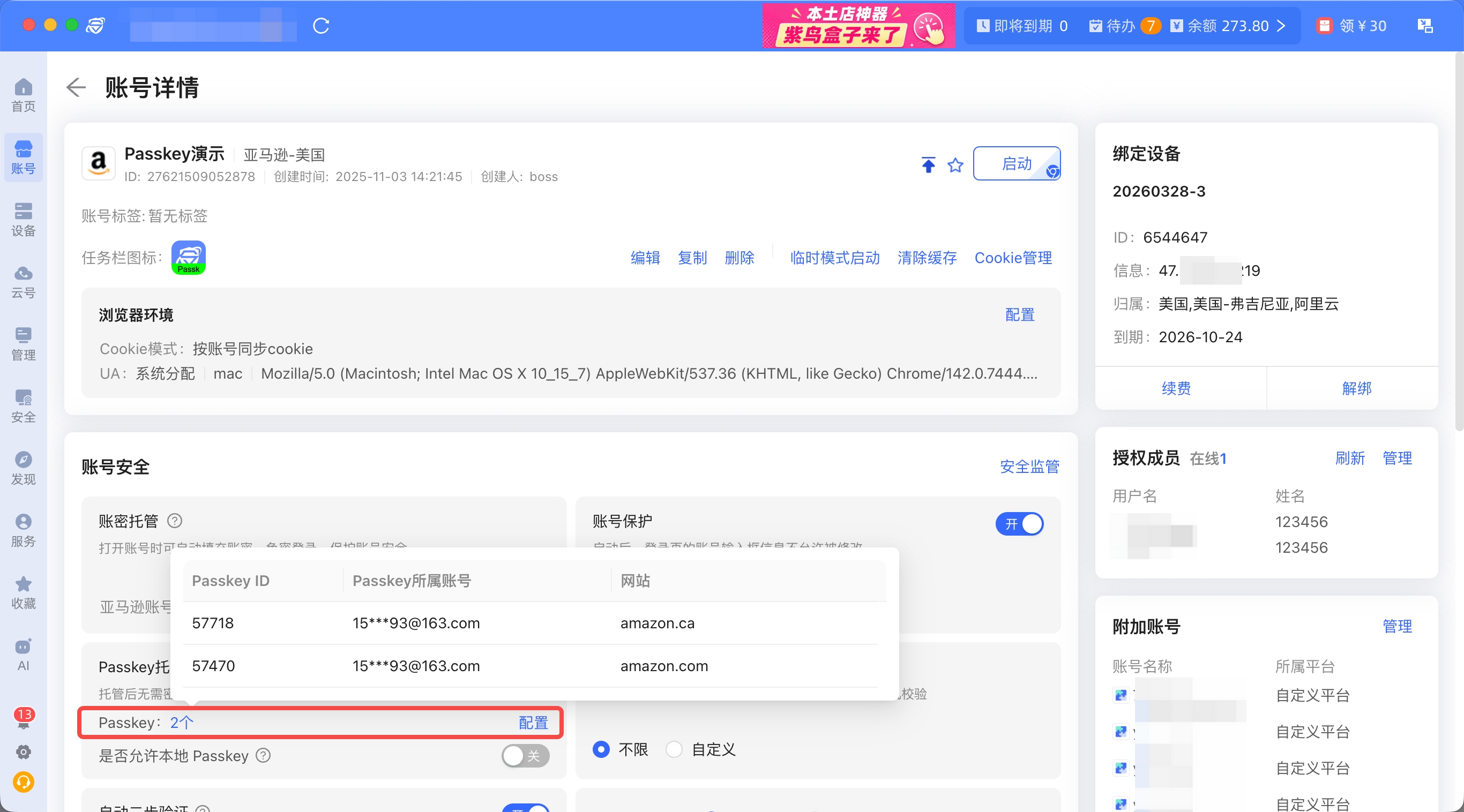
Passkey已绑定:
注意:
1、如果还未托管Passkey,需先登录平台账号,在账号环境内托管Passkey
2、若当前托管的平台账号和Passkey所属账号不一致,请勿进行绑定,这种情况绑定后无法正常使用
2.3配置方式3:被开启强制passkey 登录时
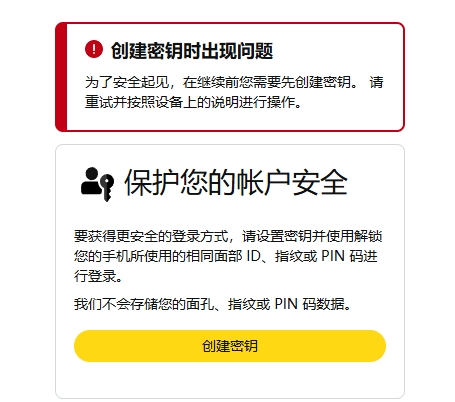
如果亚马逊平台已对您的店铺开启强制passkey登录方式时,在登录过程中您将看到以下图片,点击【创建密钥】时,系统将提示您把Passkey托管到紫鸟,这时您也可以直接配置Passkey并托管到紫鸟
3. 复制账号
复制账号时可复制Passkey配置

4. 是否允许本地 Passkey开关
「是否允许本地 Passkey开关」有什么作用?设置开启还是关闭比较好?
开启时,有「Passkey管理」权限的成员可将Passkey配置到本地,所有成员可使用本地Passkey登录;
关闭时,所有成员都不可将当前账号的Passkey配置到本地,也不可使用本地Passkey登录;
建议关闭该设置,避免成员把Passkey配置到本地后误使用其他浏览器环境和网络登录这个店铺账号,登录的网络和环境发生变更后,可能引发账号安全风险。 如果您的账号只有自己使用可以开启,如果您的账号有分配给其他成员使用或者这个账号是亚马逊子账号都建议关闭,亚马逊子账号的Passkey也可以由管理者统一配置后再分配给成员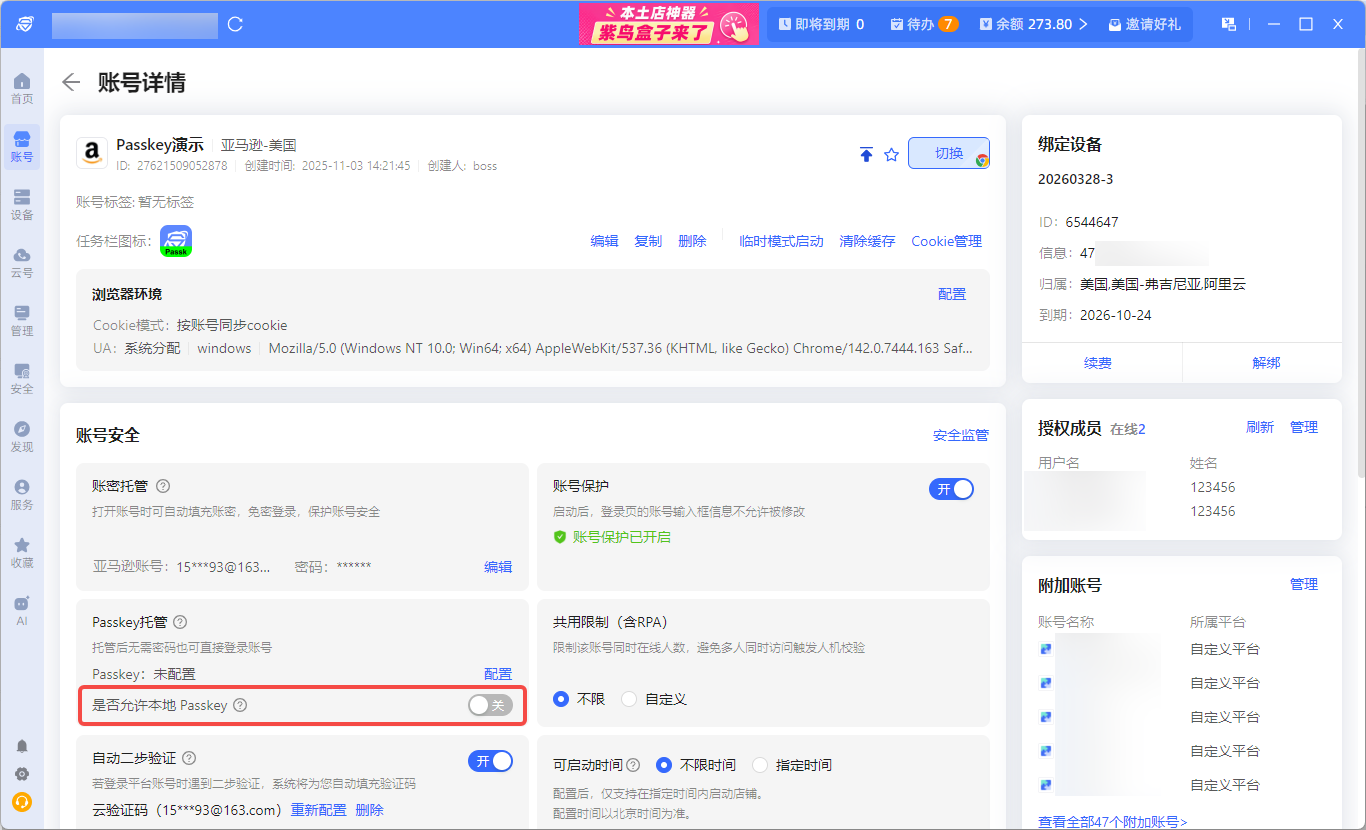
「是否允许本地 Passkey」开启后效果
1)在配置Passkey时
如果开启了「是否允许本地 Passkey」这个设置,有「Passkey管理」权限的成员可将Passkey配置到本地
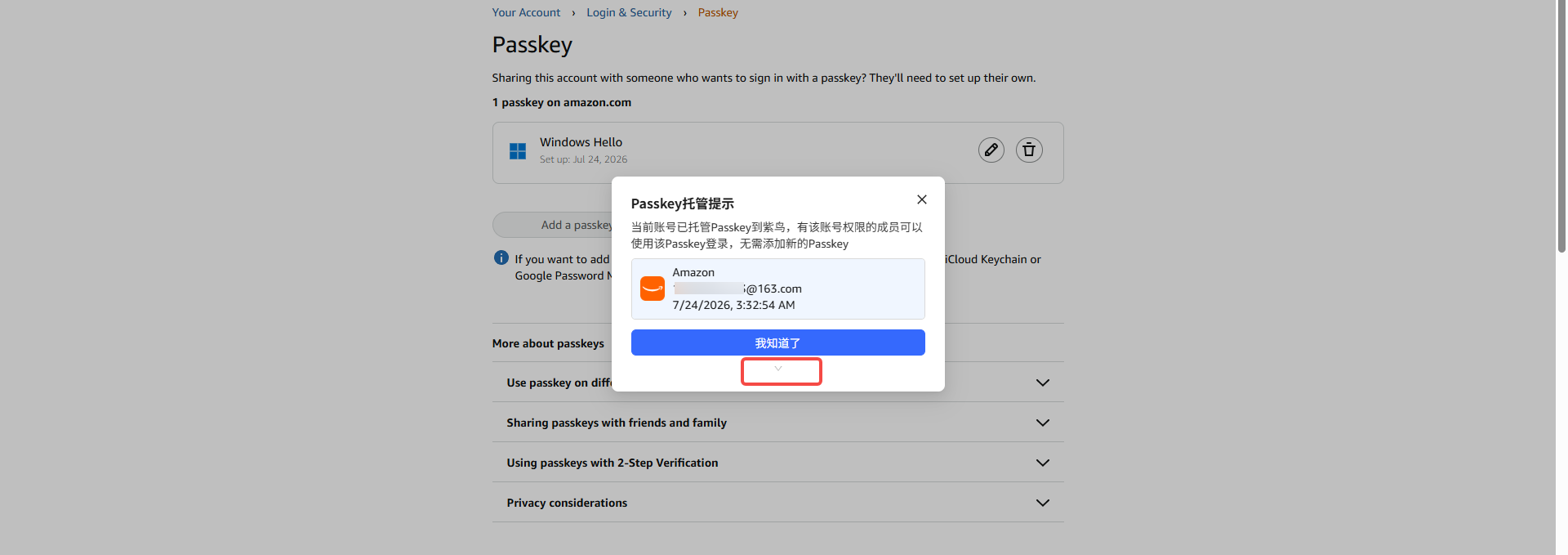
点击v 更多操作按钮,即可看到「配置Passkey到本地」按钮,点击后即可触发配置Passkey到本地的流程(亚马逊原生的配置流程,这种方式不会把Passkey托管到紫鸟)
无「Passkey管理」权限的人看不到这个按钮;如果关闭了「是否允许本地 Passkey」设置的店铺,所有成员也都都看不到这个按钮
2)在使用Passkey登录时
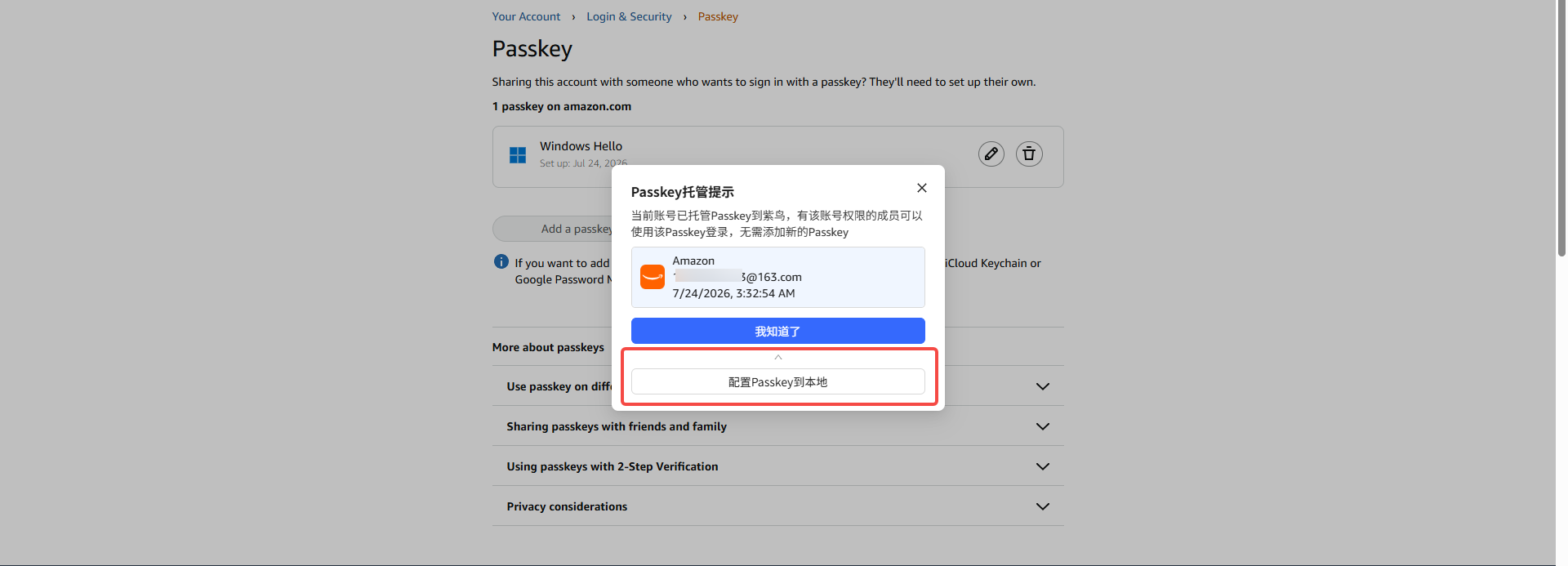
如果开启了「是否允许本地 Passkey」这个设置,有「Passkey管理」权限的成员可选择使用本地的Passkey登录

点击v 更多操作按钮,即可看到「使用本地Passkey」按钮,点击后即可使用本地的Passkey登录(前提是您已经配置了Passkey到本地)
如果关闭了这个设置,所有成员都看不到这个 v 更多操作的按钮

常见问题
Q1:登录时提示”当前账号还未托管到紫鸟“
如果您一个店铺多个站点的Passkey不同,但只托管了1个passkey,切换站点登录时可能会提示不一致。 解决方案:您可以把这个店铺多个站点的Passkey都配置托管到紫鸟,登录时系统会根据您的站点匹配对应的Passkey登录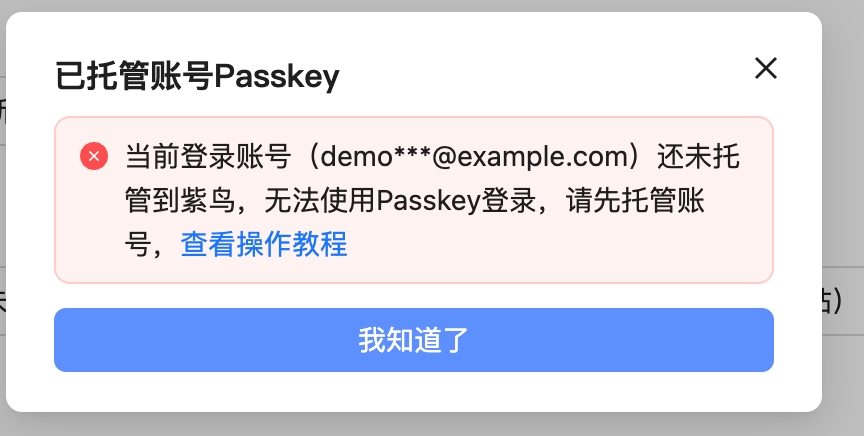
该提示说明您当前登录的这个账号还未托管到紫鸟,您可以先把这个账号信息托管到紫鸟即可正常使用该Passkey登录,点击查看详细教程👉 托管登录凭证
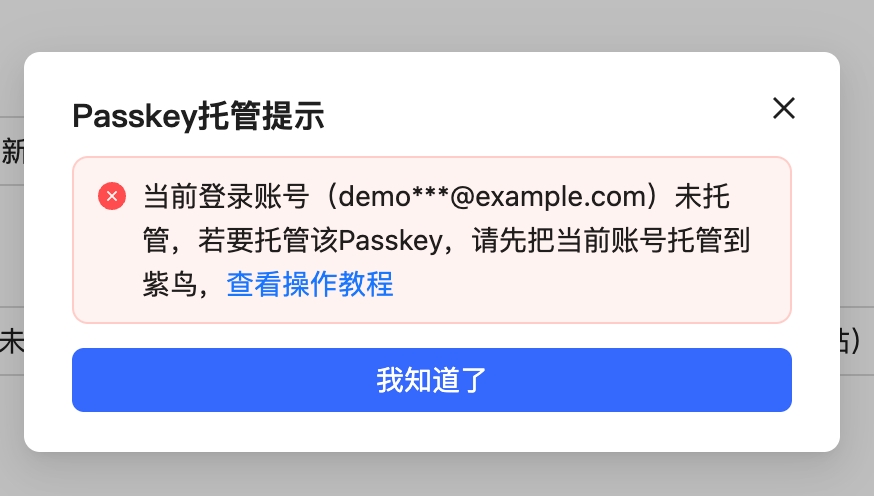
如果托管passkey的时候看到这个提示也是一样的处理方式,先把这个账号信息托管到紫鸟就可以正常托管该Passkey,点击查看详细教程👉 托管登录凭证
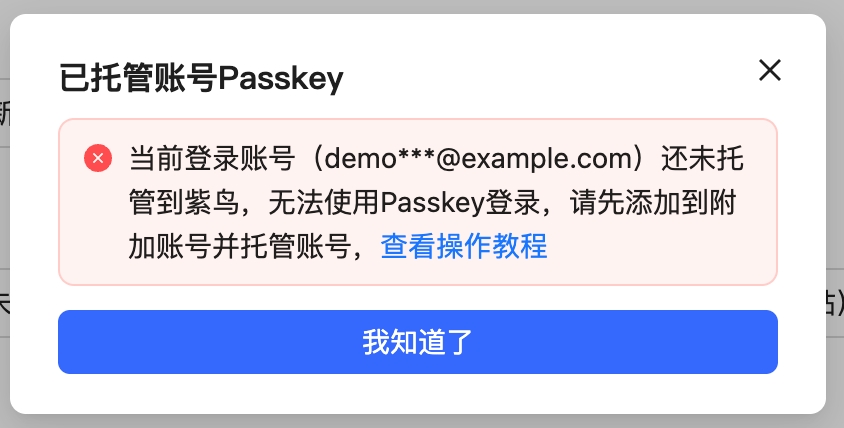
该提示说明您当前登录的这个账号还未托管到紫鸟,需要把这个账号先添加为附加账号,并且把账号托管到紫鸟,即可正常使用该Passkey登录
👉点击查看添加附加账号教程,添加完附加账号后,找到这个附加账号,把账号也托管到紫鸟即可
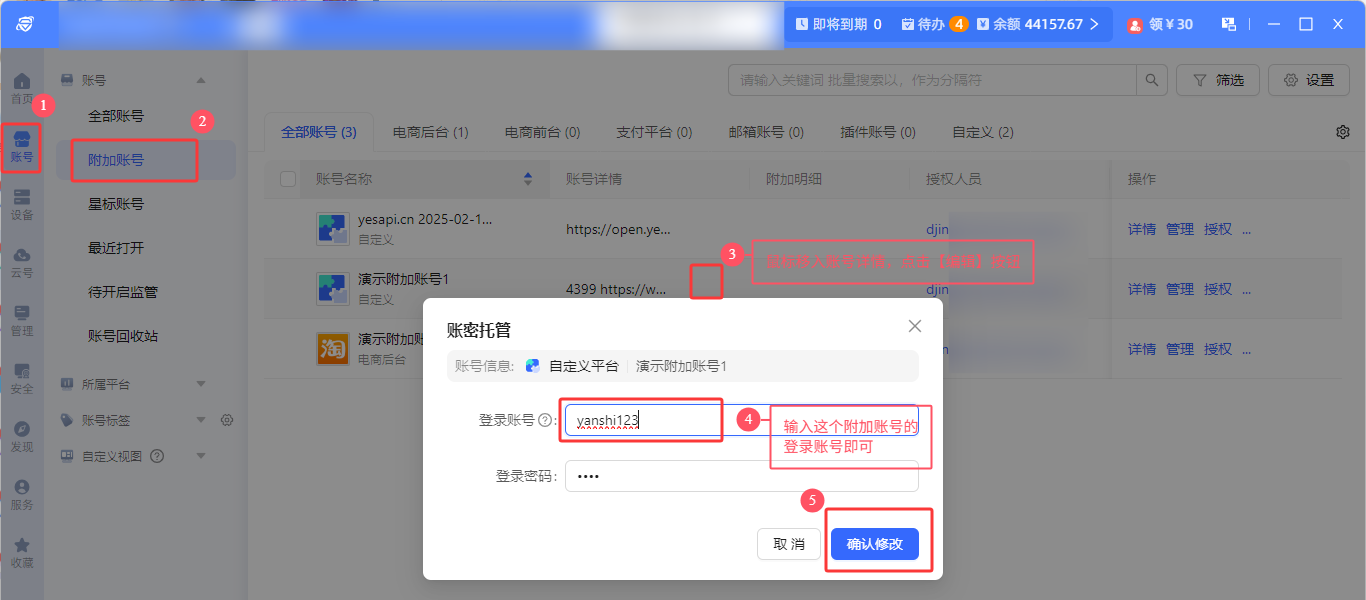
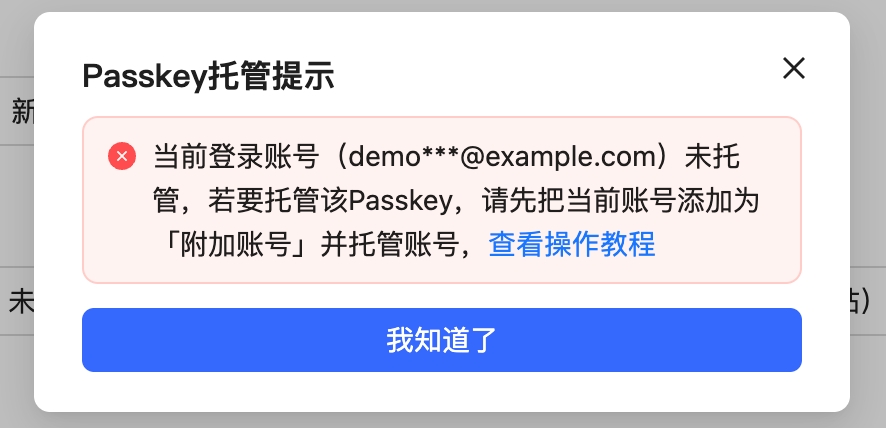
如果托管passkey的时候看到这个提示也是一样的处理方式,先把这个账号添加为附加账号,再把账号信息托管到紫鸟就可以正常托管该Passkey
Q2:配置 Passkey 时,提示”账号没有权限,无法配置passkey“

仅有【账号管理】权限的用户才能配置passkey,请登录有权限的账号重新尝试配置。
Q3:配置 Passkey 时,提示“当前登录账号与托管账号不一致”
配置 Passkey 时,系统会校验当前登录的账号是否与托管到紫鸟的账号一致。如果两者不一致,无法完成 Passkey 配置。
如果您的账号配置了Passkey但没有托管到紫鸟,就会看到这个提示。
请确认当前账号的Passkey已托管到紫鸟、确认登录的是对应的托管账号、或切换到正确账号后再重新配置 Passkey。
Q4:一个店铺账号可以托管多个Passkey吗?
可以,一个账号最多可配置托管50个Passkey,托管Passkey之前,需要先把账号托管到紫鸟,点击查看教程👉 托管登录凭证
Q5:登录时提示“当前账号没有可用的Passkey”
说明当前账号启用并配置了Passkey登录方式,但Passkey没有托管到紫鸟,此时您可以按当前教程先把Passkey托管到紫鸟。
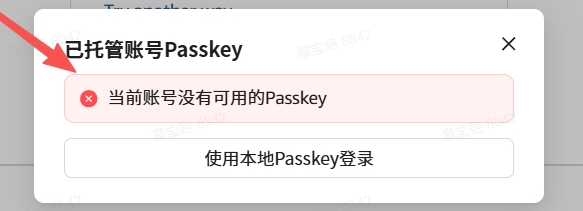
Q6:已经配置了Passkey,登录时还需要二步验证吗?
要的,Passkey只是另外一种形式的密码,如果配置了二步验证码还是会触发二步验证码,您可以把二步验证码也托管到紫鸟,实现自动填充二步验证码,登录店铺更方便
Q7:VPS 不支持设置 Passkey,怎么办?
1、如果被平台强制开启 Passkey,此时通过紫鸟登录平台账号即可保存Passkey 。
2、如果原有 Passkey 已丢失,且平台要求通过 Passkey 验证才能登录,请先联系平台客服,解除登录限制。成功登录账号后,再通过紫鸟浏览器按照常规流程重新配置 Passkey。
Q8:Passkey 误删除了,应该怎么处理?
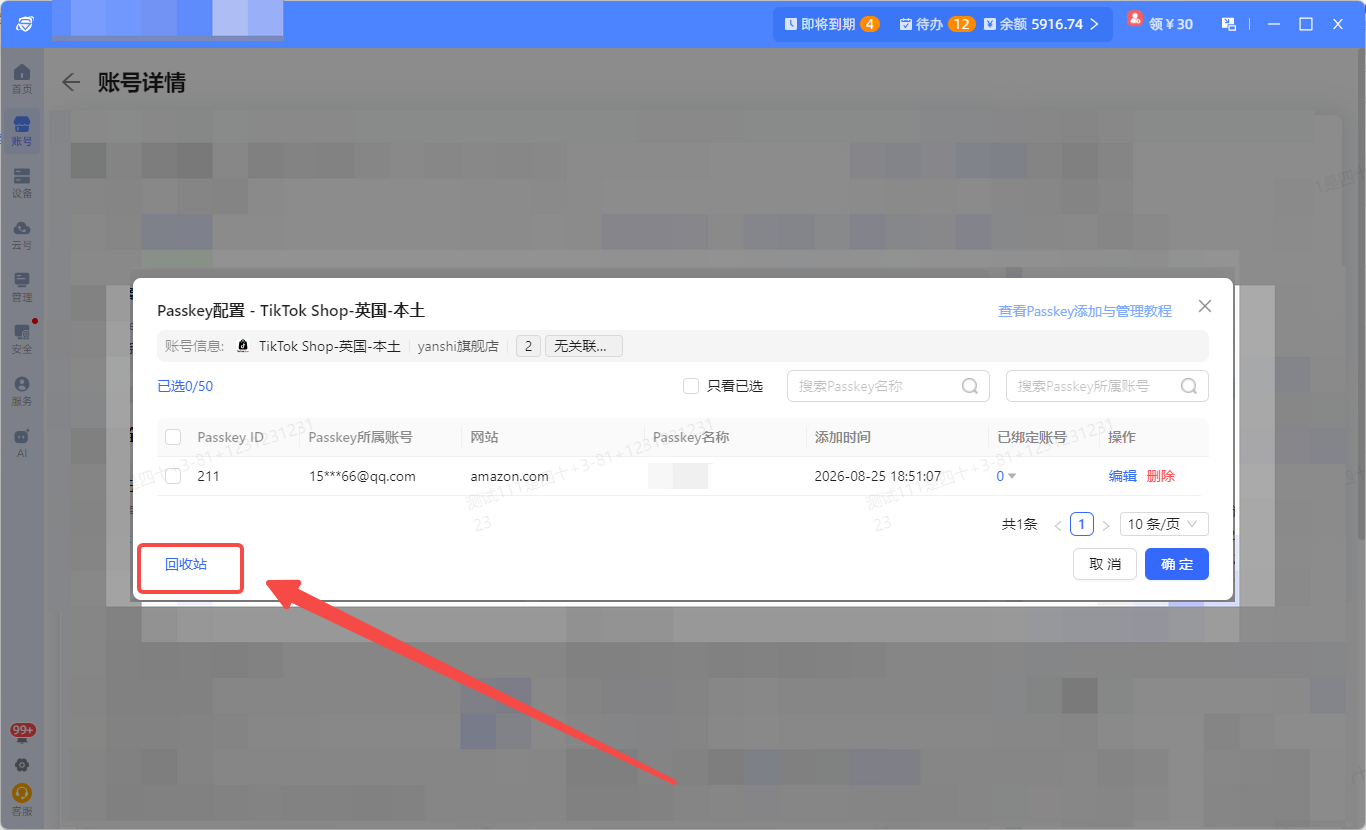
在passkey的配置窗口中,新增了回收站功能。只要当前账号有【Passkey回收站】权限,即可前往回收站进行恢复。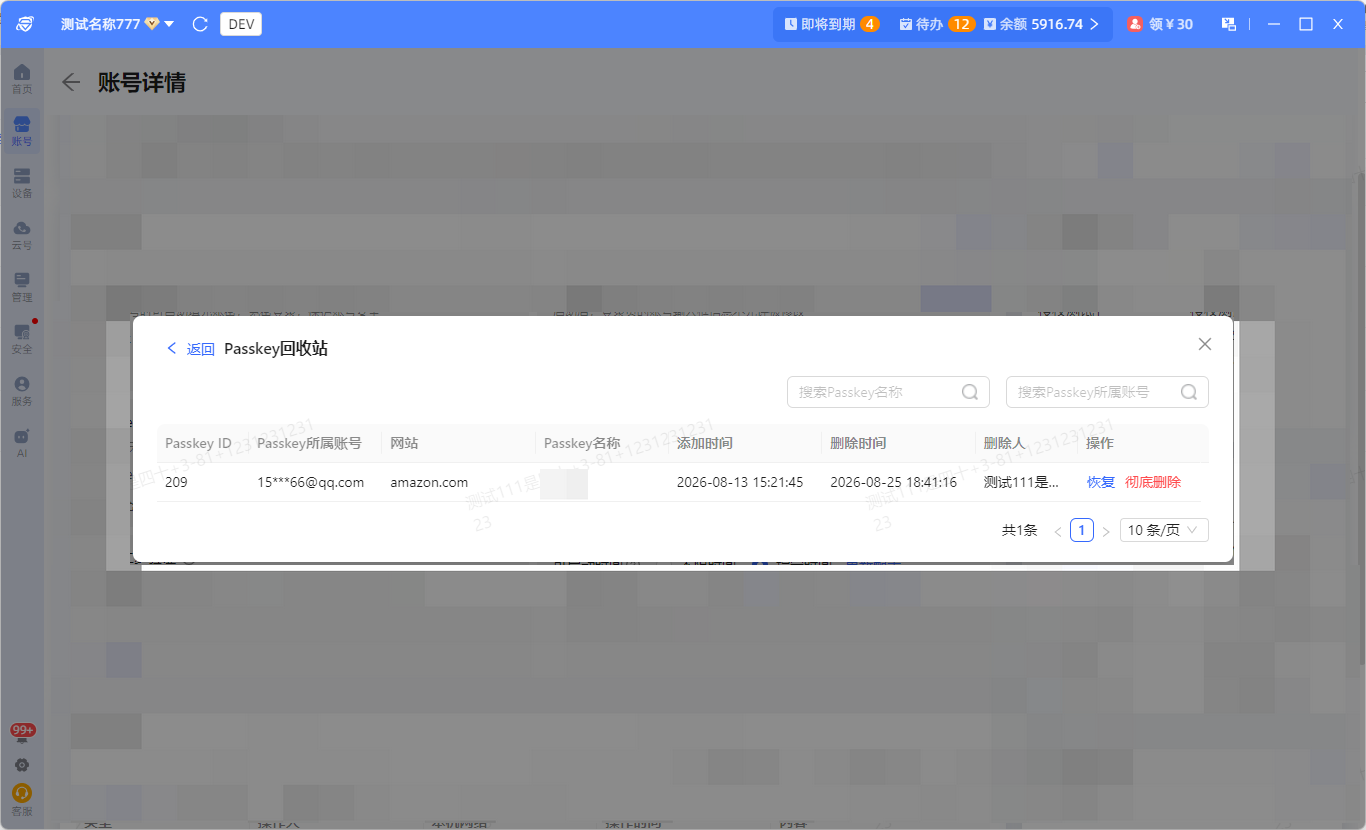
进入回收站后找到对应的passkey,点击【恢复】即可恢复。注意passkey绑定关系需要重新绑定! 关键字:Passkey,紫鸟托管Passkey,通行密钥,亚马逊通行密钥新规,在紫鸟上托管passkey登录亚马逊