VPS 配置亚马逊 Passkey 失败?常见原因与解决方案
随着亚马逊逐步推行Passkey(通行密钥)登录,不少使用VPS运营店铺的卖家发现:在VPS里要么点了”创建通行密钥”没反应,要么直接创建失败。就算偶尔配上了,用起来也提心吊胆。
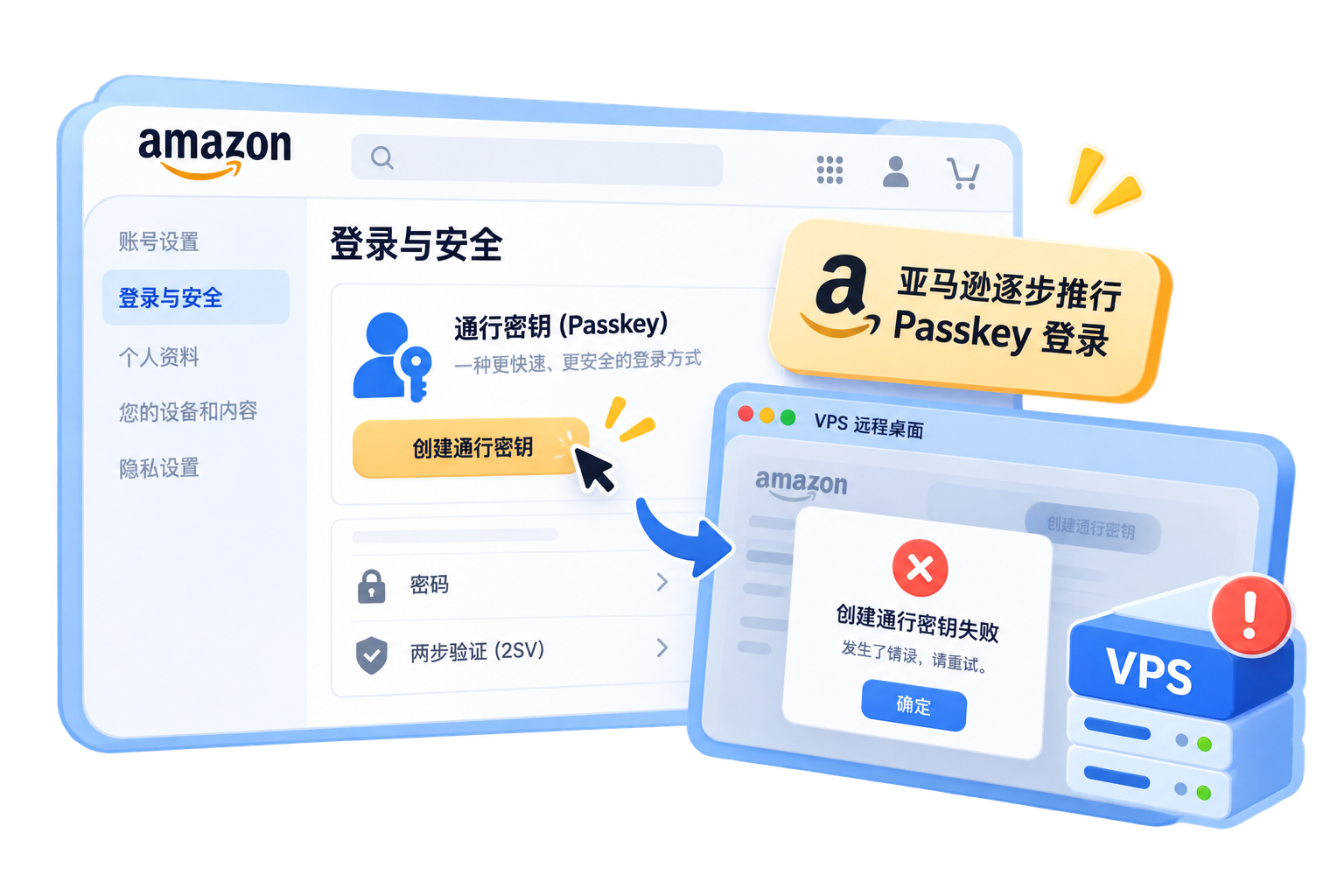
这篇文章帮大家讲清楚:VPS配置Passkey到底卡在哪、勉强配上有什么风险、以及用户该怎么解决这个问题。
1. 为什么VPS上配置Passkey经常失败?
核心原因:Passkey的创建和运行依赖设备端的安全能力,而大部分VPS环境不具备这些条件。
具体来说,主要有两方面限制:
(1)缺少硬件安全芯片
Passkey本质上是一对加密密钥,官方设计是存储在设备的TPM安全芯片或类似的硬件加密模块中,从硬件层面防止密钥被窃取。而VPS是虚拟服务器,通常没有物理TPM安全芯片,无法满足Passkey的硬件加密存储要求。
(2)系统组件不完整
VPS上的Windows系统大多是精简版,缺少Windows Hello、生物识别驱动等Passkey创建所需的系统组件。在创建Passkey时,系统需要调用这些组件完成身份验证,组件缺失就会导致点击”创建通行密钥”后无响应或直接报错。
简单总结:不是操作有问题,而是VPS这个环境本身就不具备Passkey所需的硬件和系统条件,大部分VPS从根上就配不上Passkey。
2. VPS上勉强配上了Passkey,有什么风险?
少数VPS环境可能通过特殊方式勉强创建成功,但这种方式存在几个不容忽视的问题:
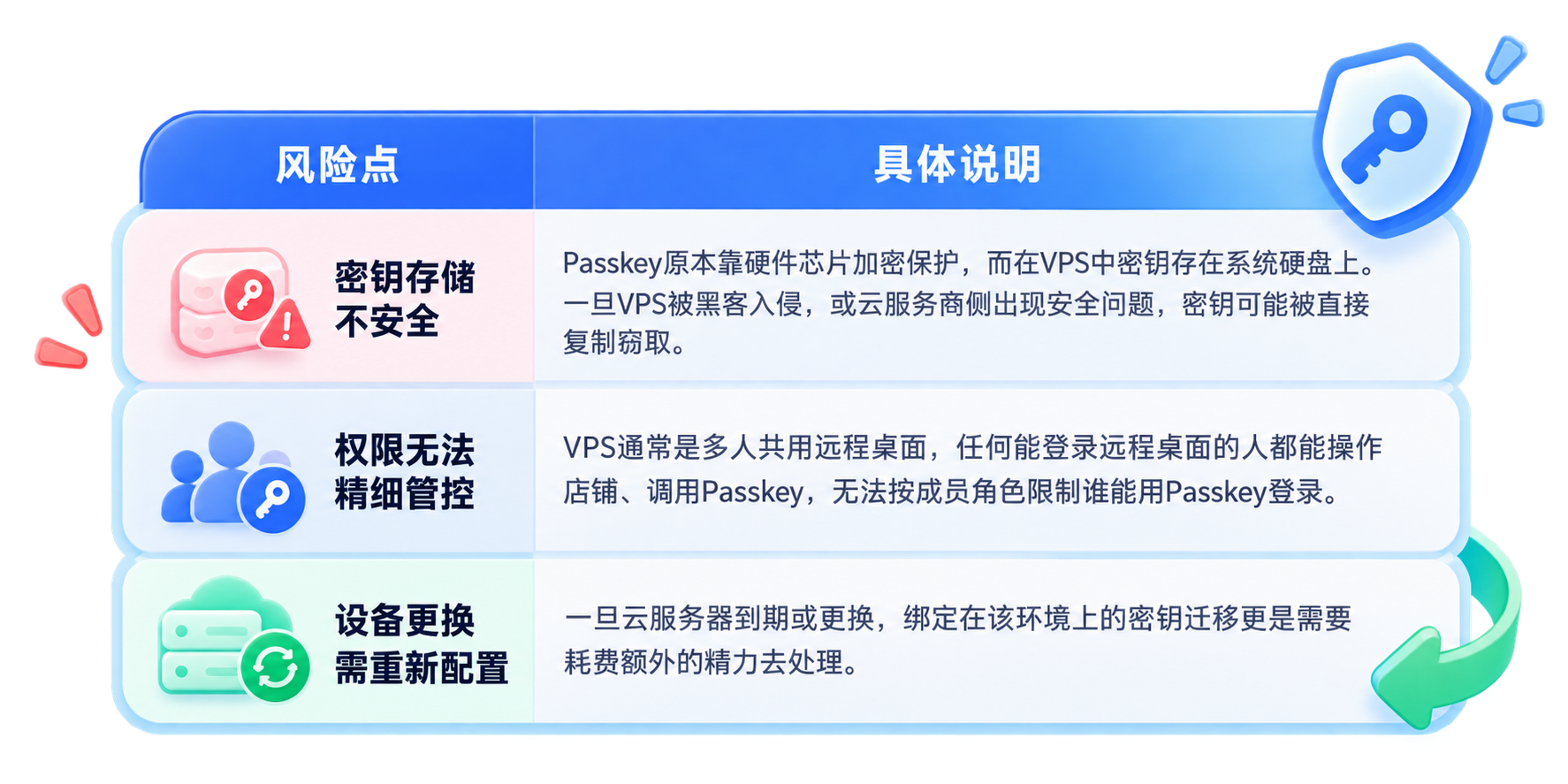
提醒:如果您的VPS目前还能正常用密码登录,不建议在VPS里强行折腾Passkey。配不上是常态,配上了也不安全。更稳妥的方式是把店铺迁移到支持Passkey托管的环境中。
3. VPS用户怎么解决Passkey配置问题?
推荐方案:将店铺迁移到紫鸟V6,使用Passkey托管功能。
紫鸟的Passkey托管是什么?
简单说,就是把原本只能存在单台物理设备上的Passkey密钥,托管到紫鸟对应店铺的独立环境中。托管后,团队成员在紫鸟里登录该店铺时,可以直接用账号+已托管的Passkey完成验证,不用再依赖手机扫码或某台固定设备。
这个方案能解决VPS的哪些问题?
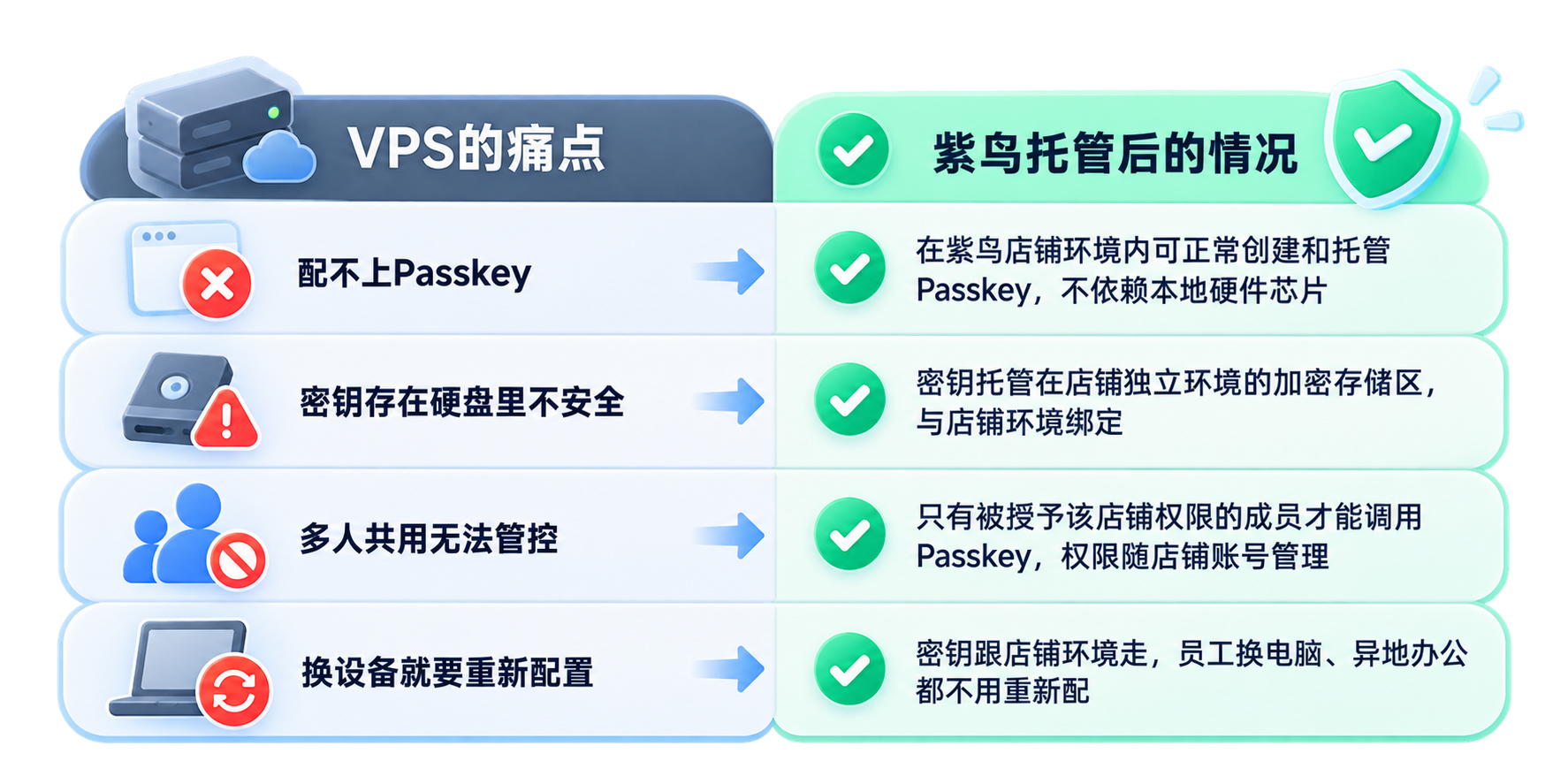
4. 迁移到紫鸟后,怎么配置Passkey?
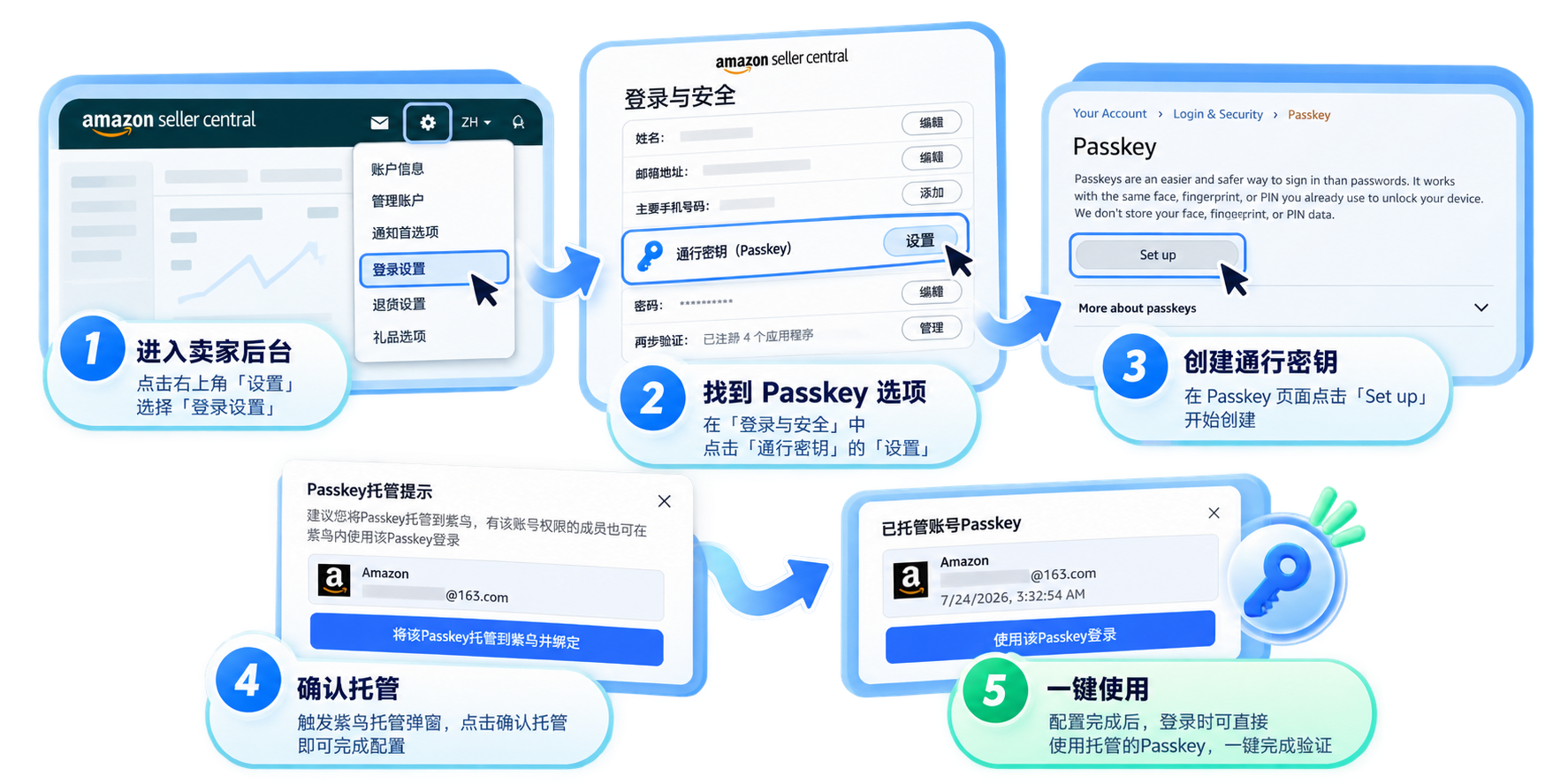
迁移到紫鸟V6后,可直接打开店铺进行配置:
- 在紫鸟V6客户端启动对应亚马逊店铺,进入卖家后台。
- 点击右上角【设置】→【登录与安全】,找到Passkeys(通行密钥)选项。
- 点击【创建通行密钥】,输入亚马逊账号密码完成二次核验。
- 触发紫鸟托管弹窗,点击确认托管,即完成配置。
小提示:绑定完成后,亚马逊页面上可能仍提示”设置失败”或”请重试”,这是页面侧的提示延迟,可以忽略,以紫鸟后台的托管状态为准。
5. 常见问题
Q:VPS上已经配了Passkey,迁移到紫鸟后还要重新配吗?
A:需要。VPS里配置的Passkey和该VPS环境绑定,无法直接迁移到紫鸟。您可以直接在 VPS 上安装紫鸟客户端,在紫鸟里启动店铺并登录亚马逊后台,按配置流程将 Passkey 托管到紫鸟。托管完成后,就可以在任意设备的紫鸟里使用 Passkey 登录了。
Q:我的Passkey丢了,登录亚马逊时被要求Passkey验证,进不去后台怎么办?
A:如果因Passkey丢失无法登录,请先联系亚马逊卖家支持,通过邮箱验证或法人身份材料解除登录限制、重置登录权限。成功登录后台后,再在紫鸟中重新配置并托管Passkey。
6. 总结
VPS环境受限于硬件和系统条件,大部分情况下无法正常配置Passkey,即使勉强配上也存在安全隐患。随着亚马逊逐步强制推行Passkey,建议使用VPS的卖家尽早将店铺迁移到紫鸟V6,通过Passkey托管功能完成配置,避免后续被强制要求时无法登录后台。
同时也提醒大家:Passkey托管是一项便利功能,但它不改变您对亚马逊账号的所有权和控制权,您仍需妥善保管账号密码、定期检查后台登录设置,确保账号安全。 关键字:Passkey