自建应用&插件教程
自建插件教程:创建与打包插件
卖家自研插件只给本企业使用,不会出现在插件中心供其他企业搜索。创建人必须是已完成紫鸟企业认证的企业账号。Boss 可以直接创建;其他员工要先通过「企业内部开发者」审批。
本篇说明从哪里创建、如何发布版本、发布后如何分配使用、商店里已有的插件如何提交,以及 Chrome、Firefox 安装包如何准备。
一、从哪里进入
1. 开放平台首页
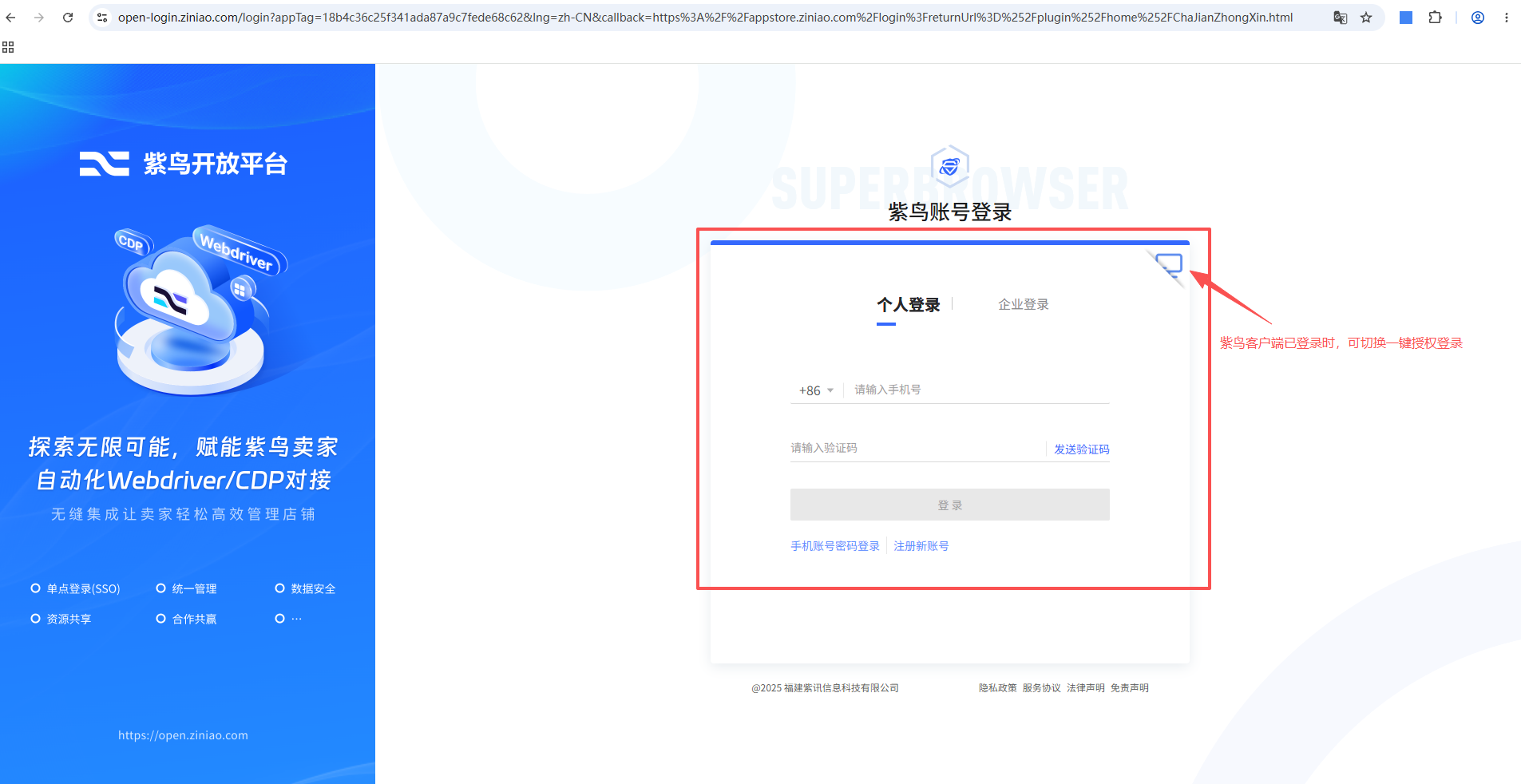
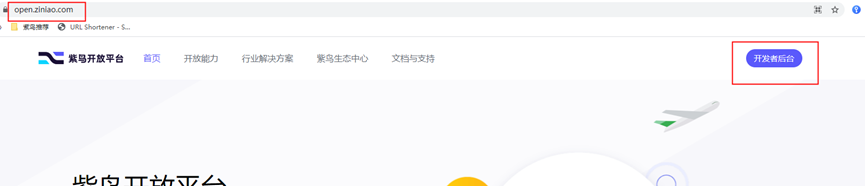
打开 https://open.ziniao.com/,使用紫鸟企业账号登录。
也可以在紫鸟浏览器中进入「紫鸟开放平台」,点击「开发者控制台」。
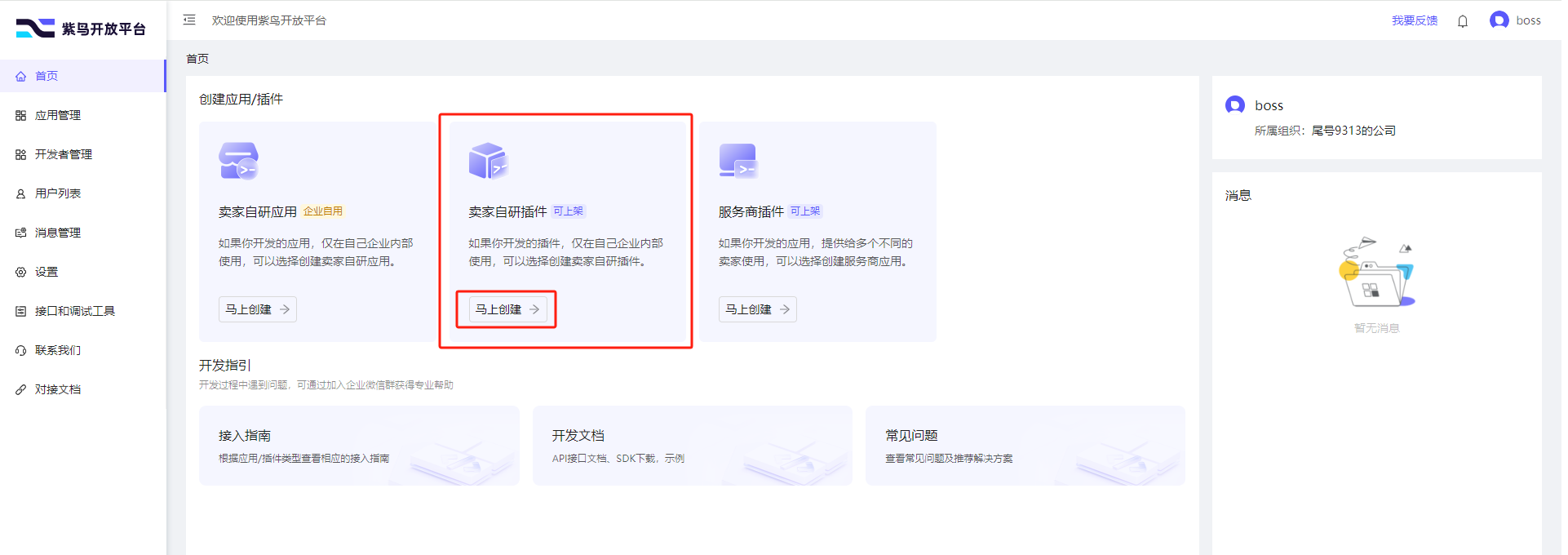
在开发者后台首页,「卖家自研插件」卡片点击「马上创建」。
2. 紫鸟浏览器的应用管理
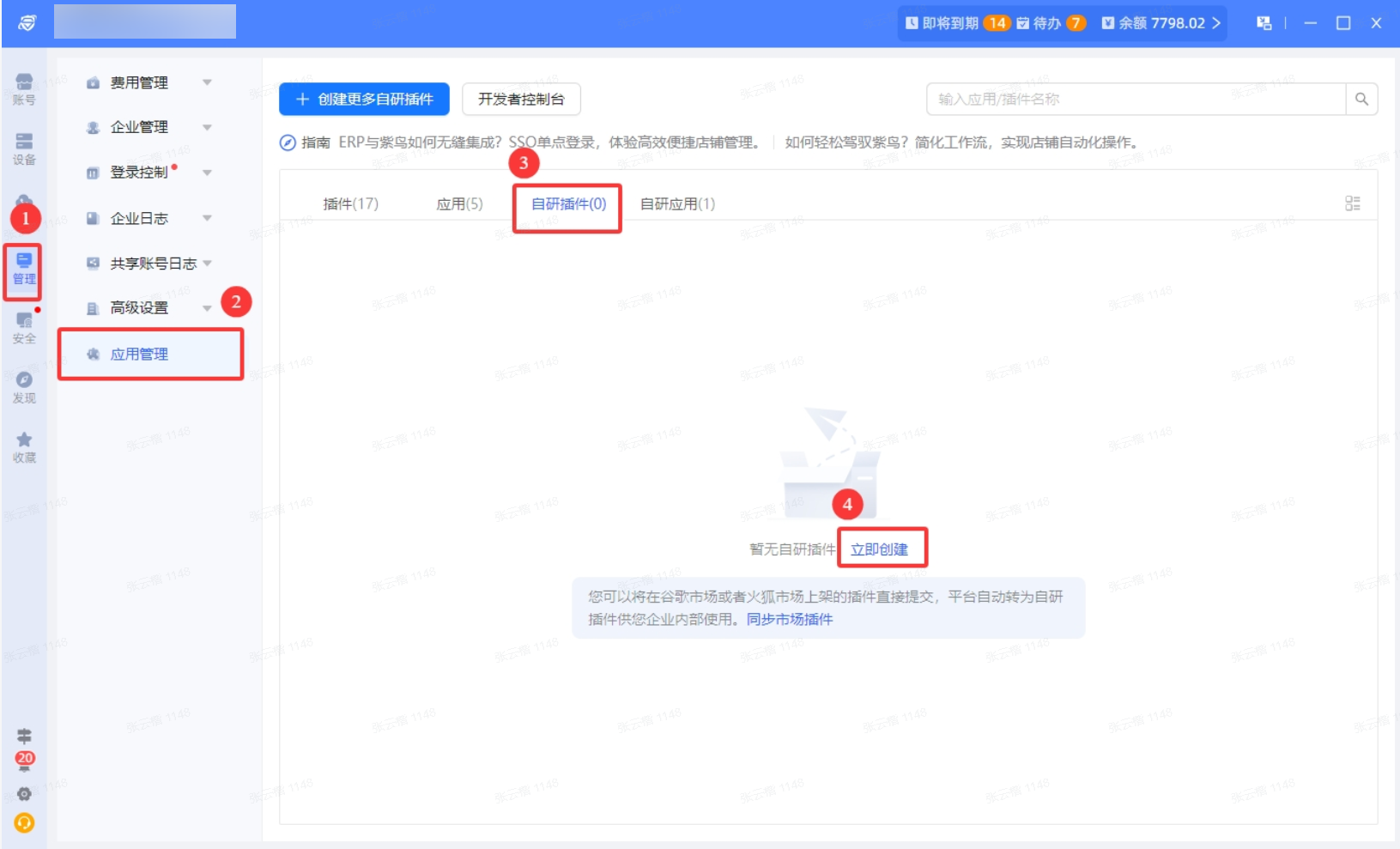
左侧进入「管理」→「应用管理」,打开「自研插件」,点击「立即创建」。已有自研插件时,页面上方的「创建更多自研插件」「开发者控制台」也会进入开放平台。
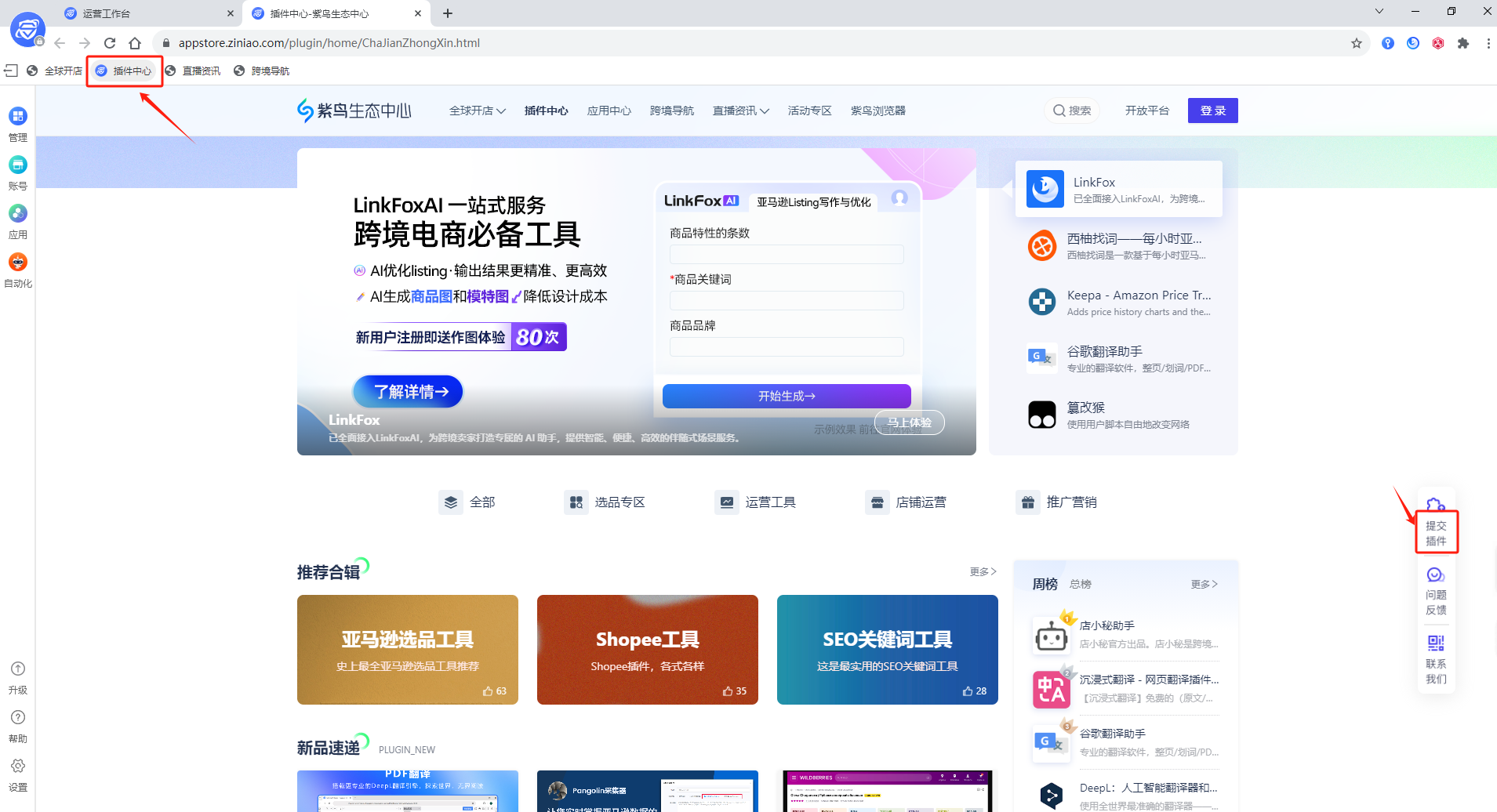
3. 生态中心的提交插件
打开紫鸟生态中心,点击页面右侧「提交插件」。

在「提交插件」窗口中:
- 提交卖家自研插件:上传安装包,仅本企业使用。
- 申请同步市场插件:提交商店链接,不上传安装包。谷歌网上应用店的详情页链接会成为本企业自研插件;火狐扩展中心的详情页链接审核通过后在插件中心公开。步骤见第五节。
- 提交服务商插件:上架给其他紫鸟用户使用,不在本篇范围内。

V6 也可以从首页右侧「紫鸟生态」进入「插件中心」,再提交。V5 在生态中心顶部进入「插件中心」,再点右侧「提交插件」。

二、创建卖家自研插件
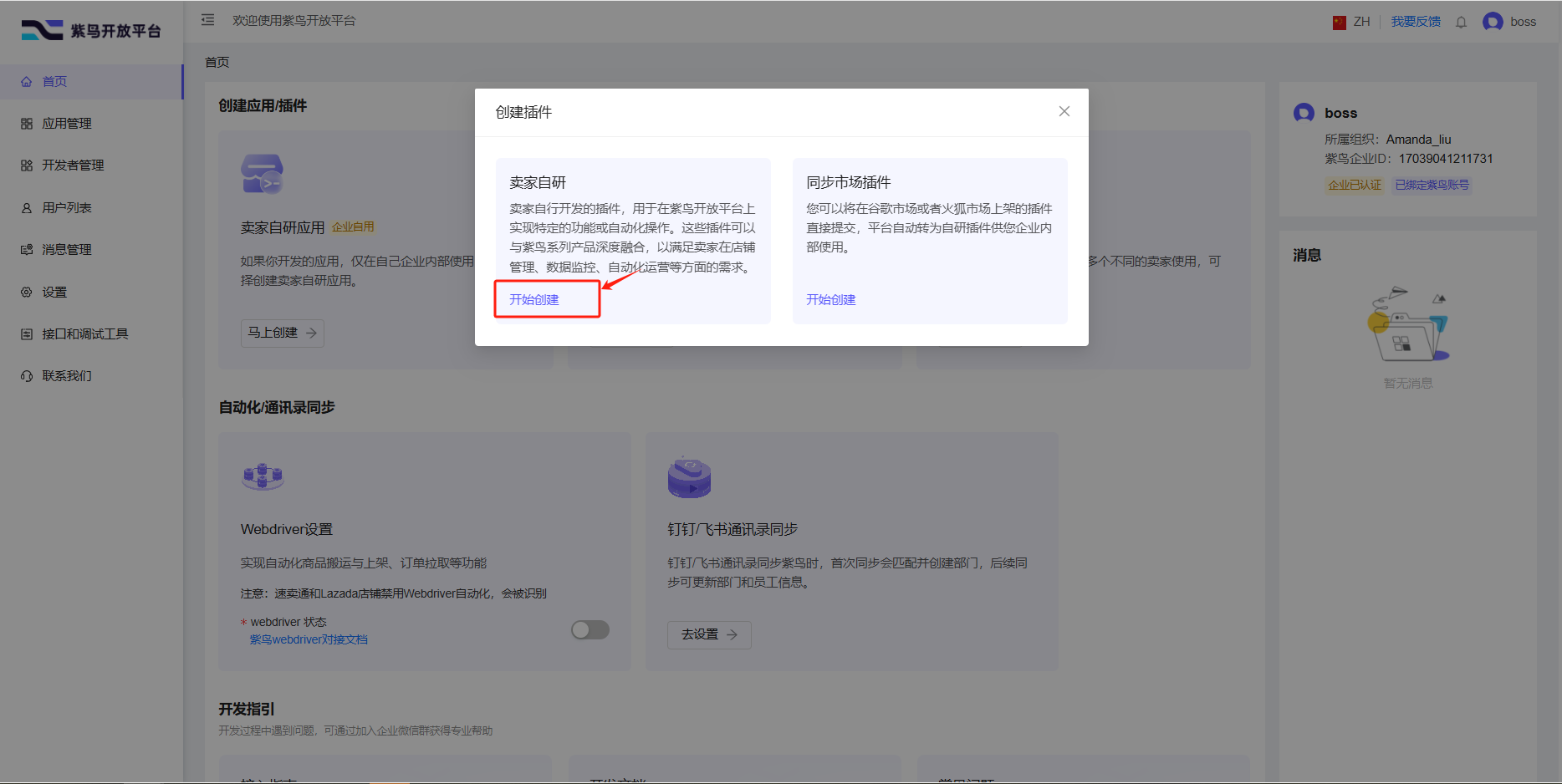
点击「马上创建」后弹出「创建插件」。窗口里有两栏,按钮都是「开始创建」。
- 卖家自研:上传安装包。
- 同步市场插件:提交商店链接。点「开始创建」后进入申请页面,见第五节。
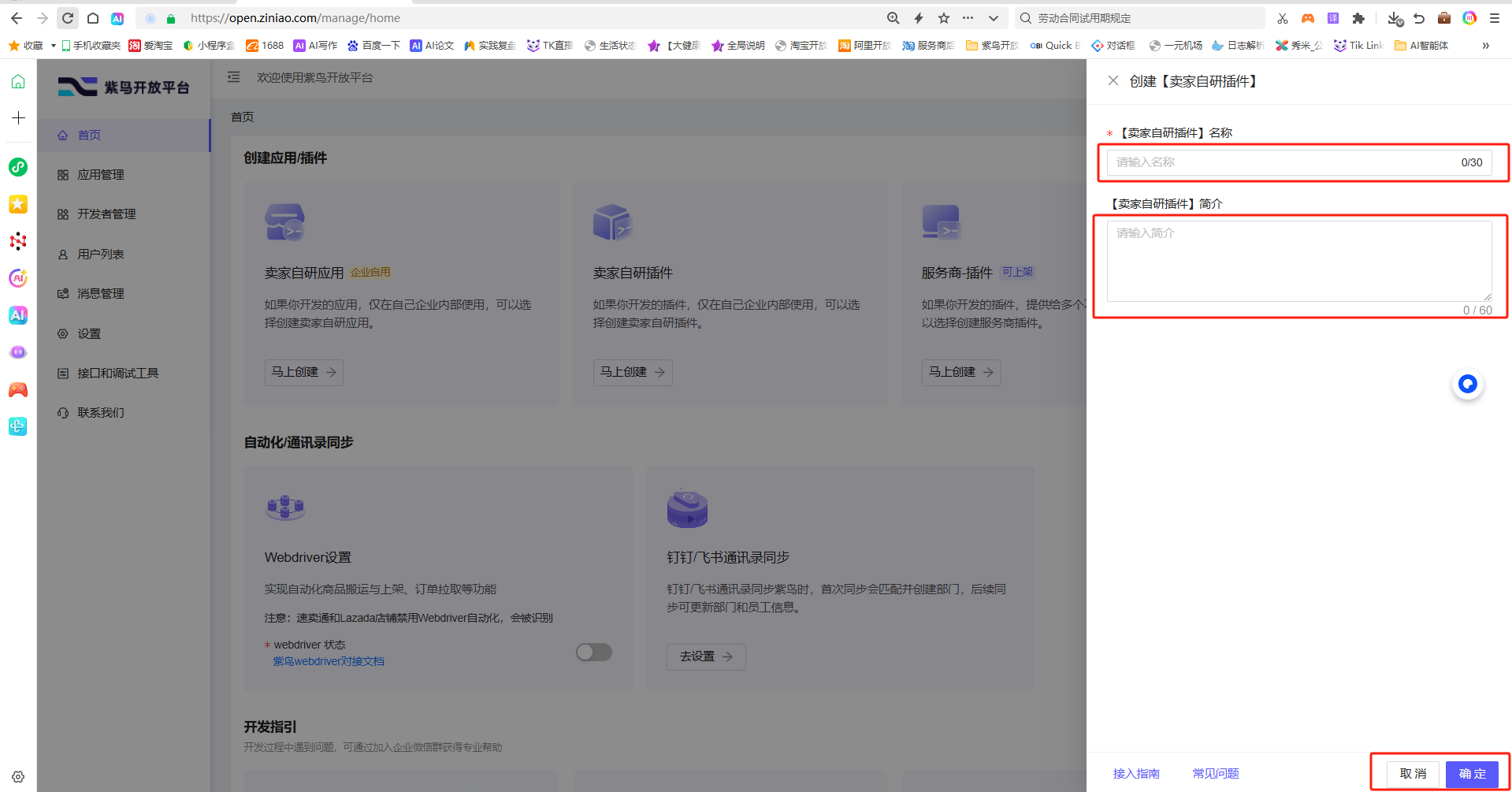
在「卖家自研」一栏点击「开始创建」,填写插件名称。名称必填,最多 30 字。简介可以不填,最多 60 字。简介到发布版本时必填,最多 200 字。
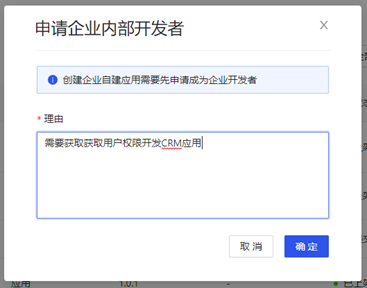
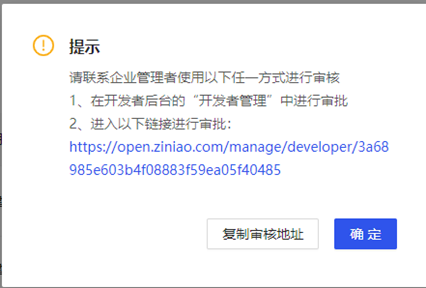
账号还不是企业内部开发者时,会先弹出「申请企业内部开发者」。填写理由,点击「确定」。
请企业管理者审批,两种方式都可以:
- 管理者在开发者后台的「开发者管理」中审批。
- 点击「复制审核地址」,把地址发给管理者,由管理者打开后审批。
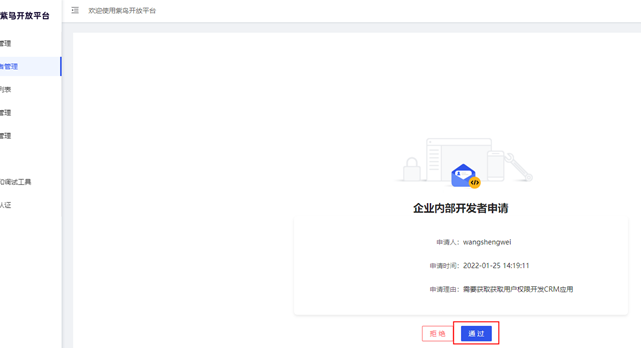
管理者打开申请后,点击「通过」。通过后再回来创建插件。
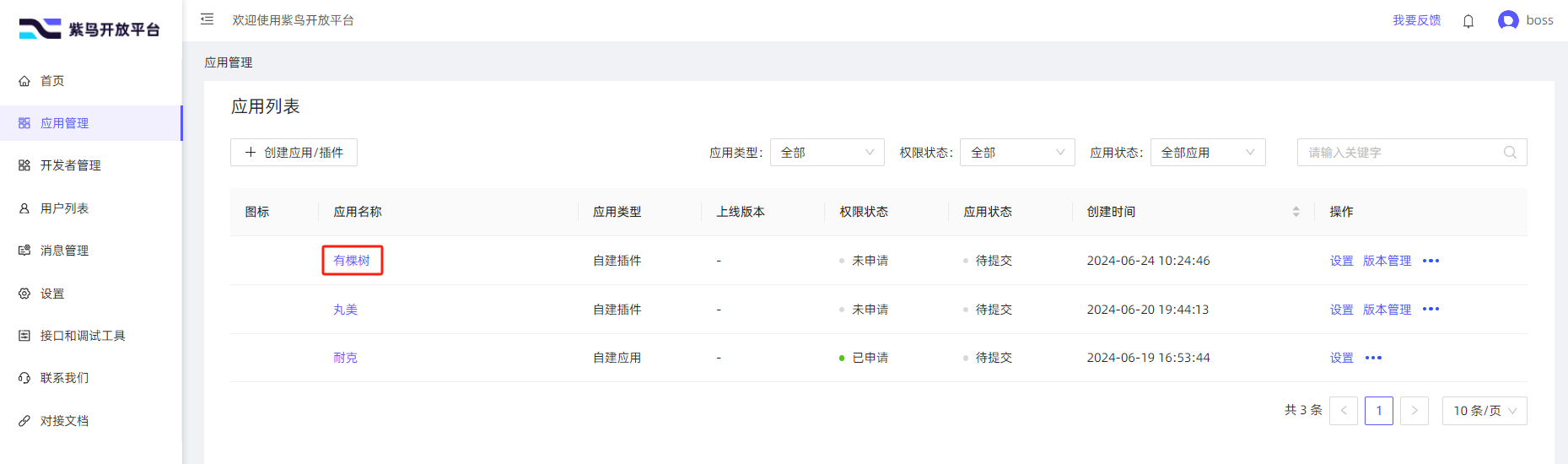
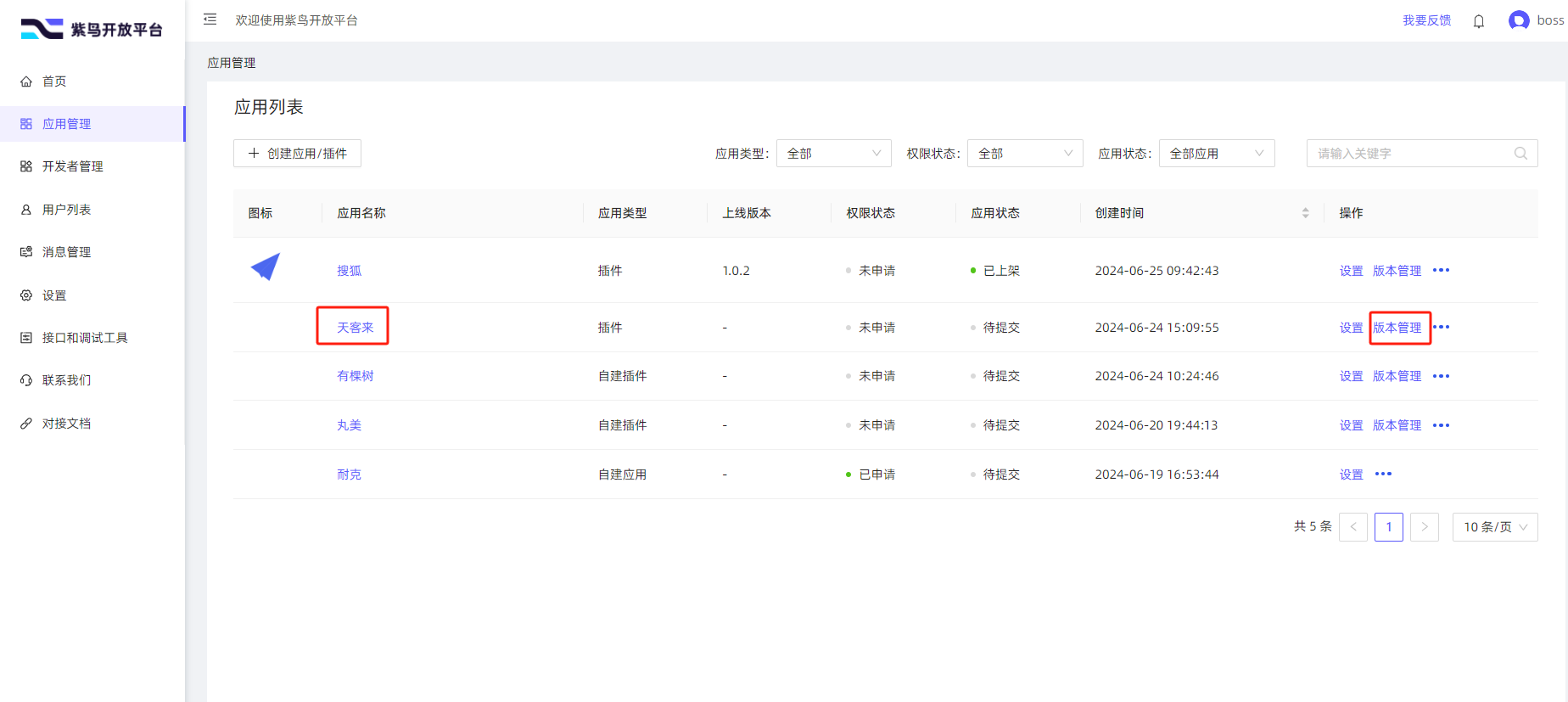
创建成功后会直接进入「新建版本」页。之后也可以在开放平台左侧「应用管理」中看到该插件,点击「版本管理」继续发布或更新。
三、填写版本并发布上线
新建版本只有两步:版本信息、发布上线。在版本信息这一页填完后直接点「发布上线」。
需要填写:
- 浏览器支持:Chrome、Firefox 至少传一个。版本号从包内
manifest.json读出,不能手改。- Chrome:
.crx或.zip。第一次传 ZIP 时平台会生成并保存密钥,之后用 ZIP 更新即可,Chrome ID 不变。打包方法见第六节。 - Firefox:上传火狐扩展中心签名后的
.xpi。这是单独上传一个 Firefox 插件自用。本地把 ZIP 改后缀无法使用。
- Chrome:
- 插件名称、简介(必填,最多 200 字)。图标可选,JPG / JPEG / PNG,1MB 以内,建议 1:1。
- 上架类目(必填)。
- 可见范围:紫鸟企业全称。多家用英文逗号或中文逗号分隔。留空时仅本企业。清单版本低于 3 的插件不能填写其他企业。
- 勾选《紫鸟开放平台开发者服务协议》,再点「发布上线」。
员工能否使用,不在这一页设置。发布后到紫鸟浏览器「应用管理」里分配账号,见第四节。
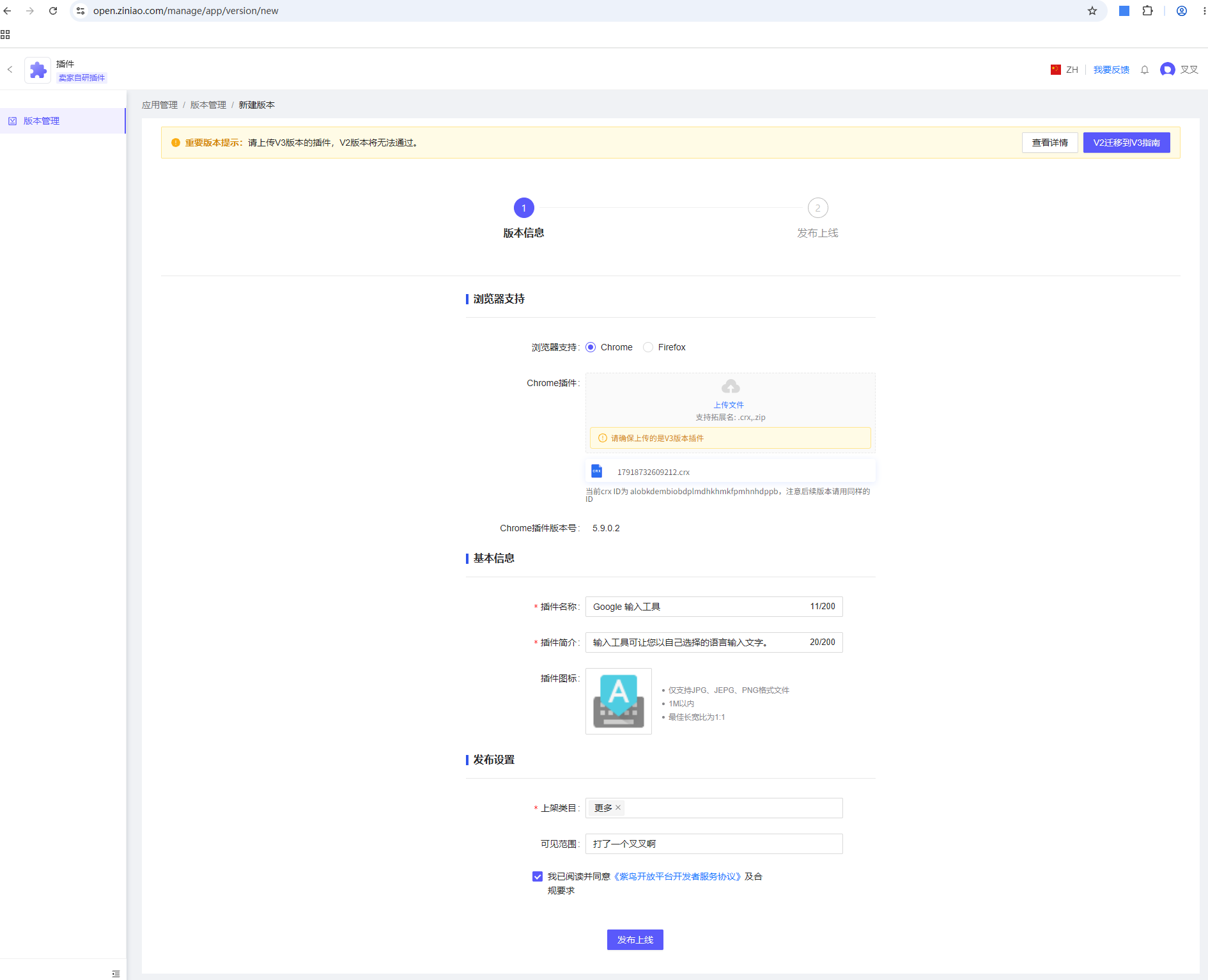
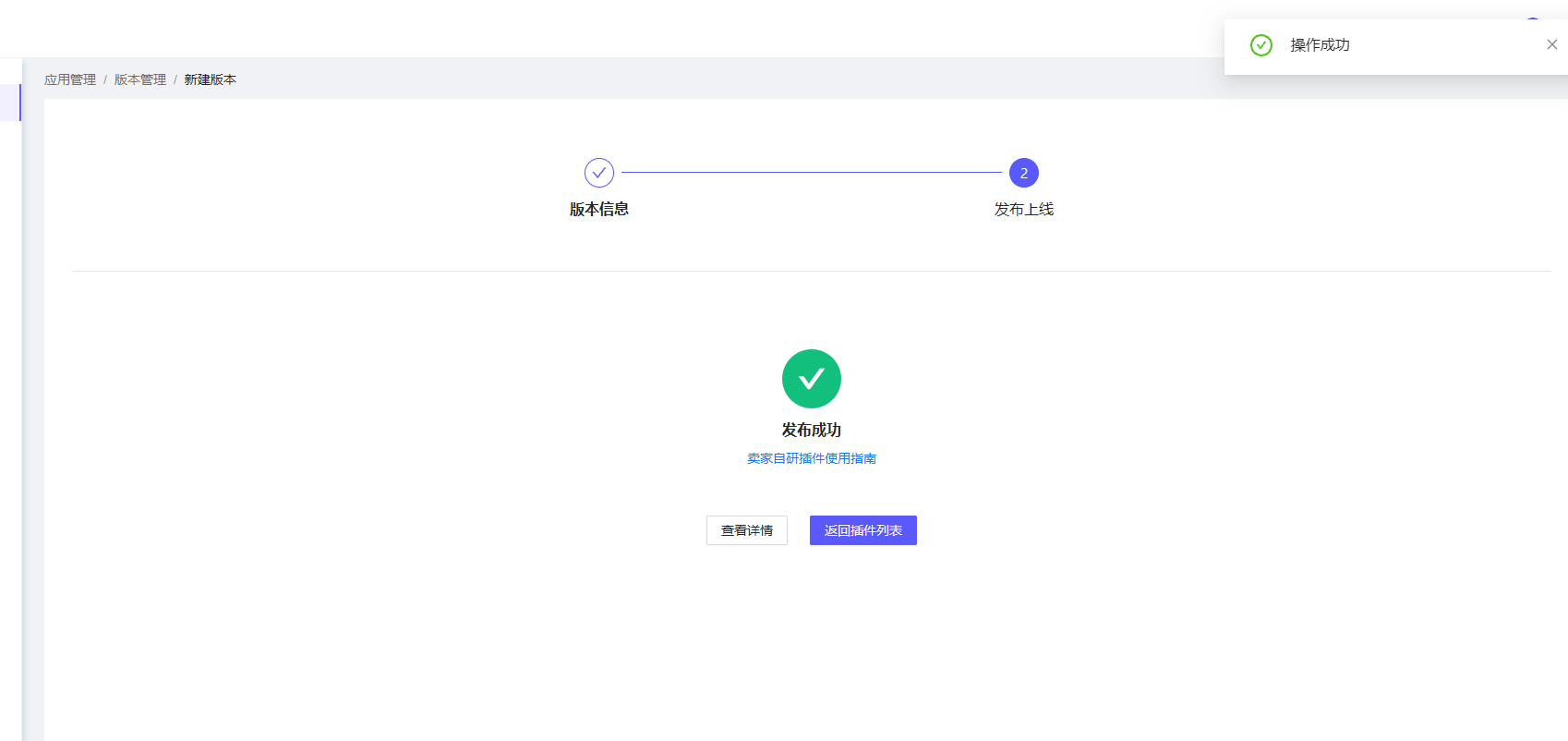
上传区会提示「请确保上传的是 V3 版本插件」。只在本企业使用时,清单版本可以低于 3;要让其他企业可见,清单版本必须是 3。
默认自动审核通过,插件进入本企业应用管理,其他企业在插件中心搜不到。
以下情况会进入人工审核。审核通过之前,还不能在店铺里使用:
- 这次新增了可见企业,并且插件权限里含有 cookies 或 debugger
- 该插件在生态中心已被删除,再次提交
第一次上传还会被拒绝的情况:
- 这个 Chrome ID 在谷歌网上应用店已经存在:改走第五节,提交商店链接
- 生态中心已有相同 Chrome ID 的公开插件
- 本公司已经有相同 Chrome ID 的自研插件
四、发布后如何使用
插件发布并通过后,出现在本企业紫鸟浏览器的「应用管理」里。员工能不能在某个店铺里用到它,先看这个店铺账号有没有分配到插件;开了员工白名单的话,还要看这名员工在不在名单里。
1. 分配店铺账号
请使用具备「应用管理」权限的账号操作。Boss 默认具备该权限。角色里勾选了「应用管理」的员工也可以配置。
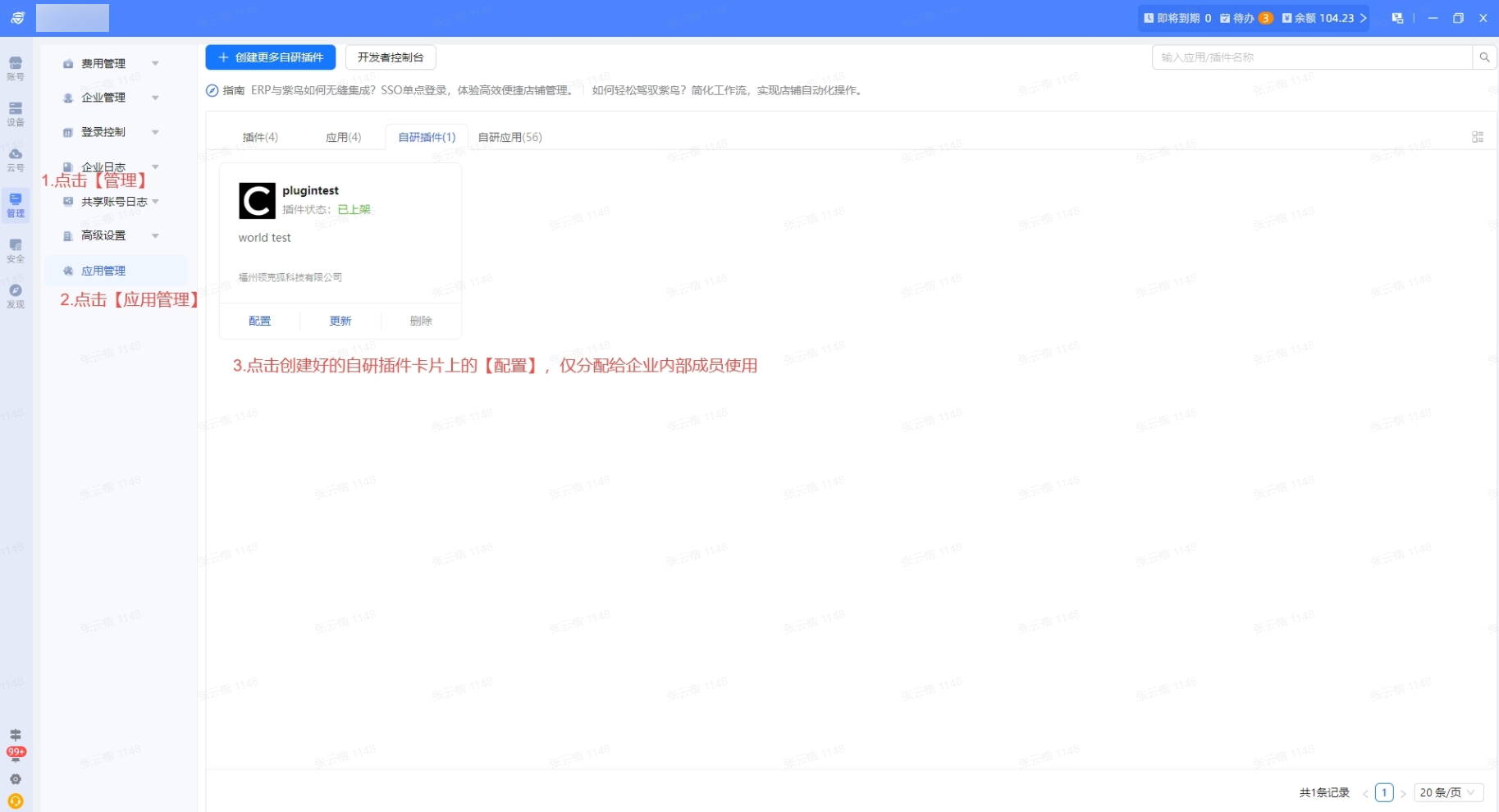
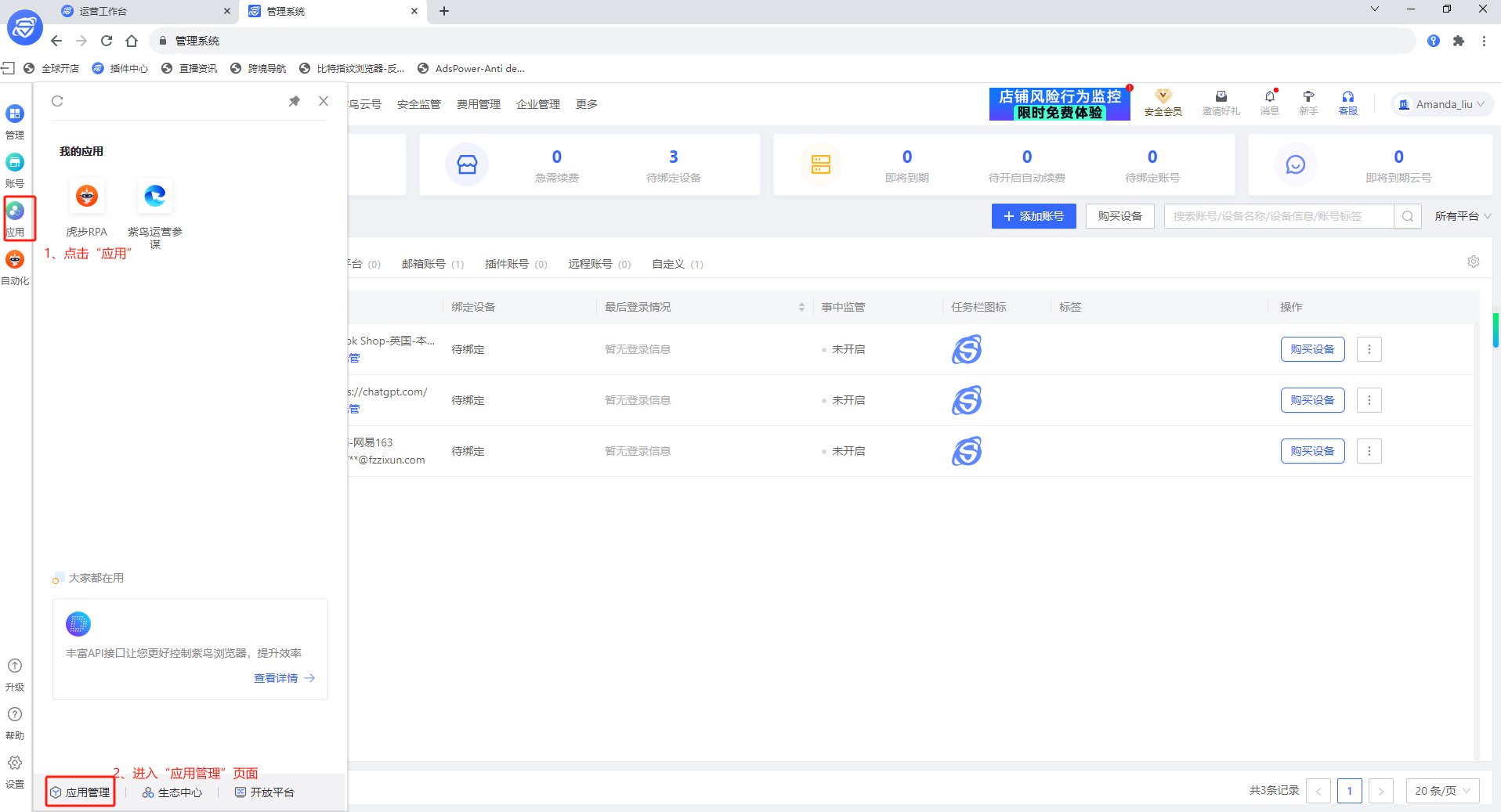
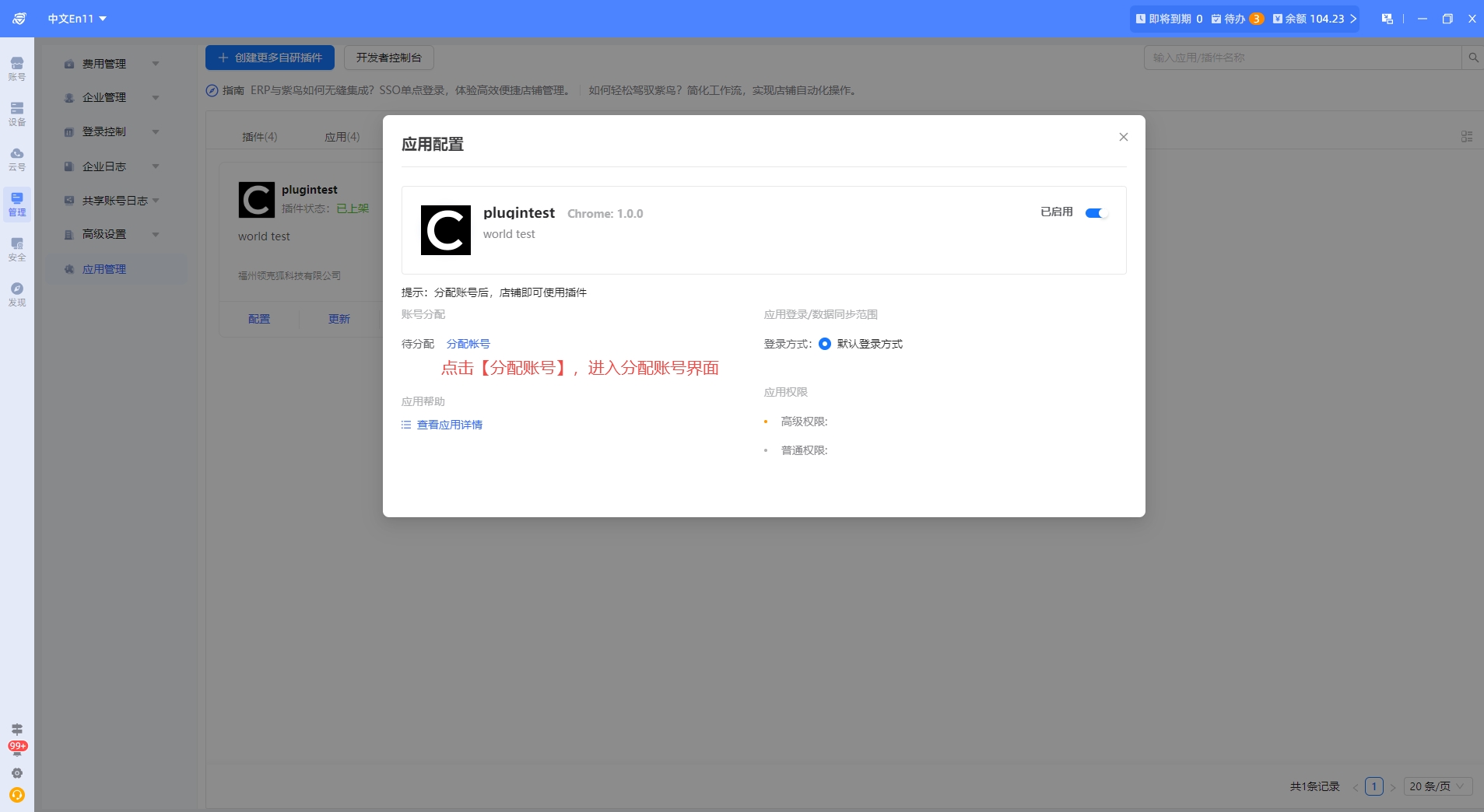
- 登录紫鸟浏览器,进入「管理」→「应用管理」,找到该插件,点击「配置」。
V6 从左侧进入:
V5 从应用进入:
- 在应用配置里再次进入该插件的「配置」,打开「分配账号」。勾选允许使用的店铺账号,可以按账号或按电商平台选,然后点击「确定分配」。
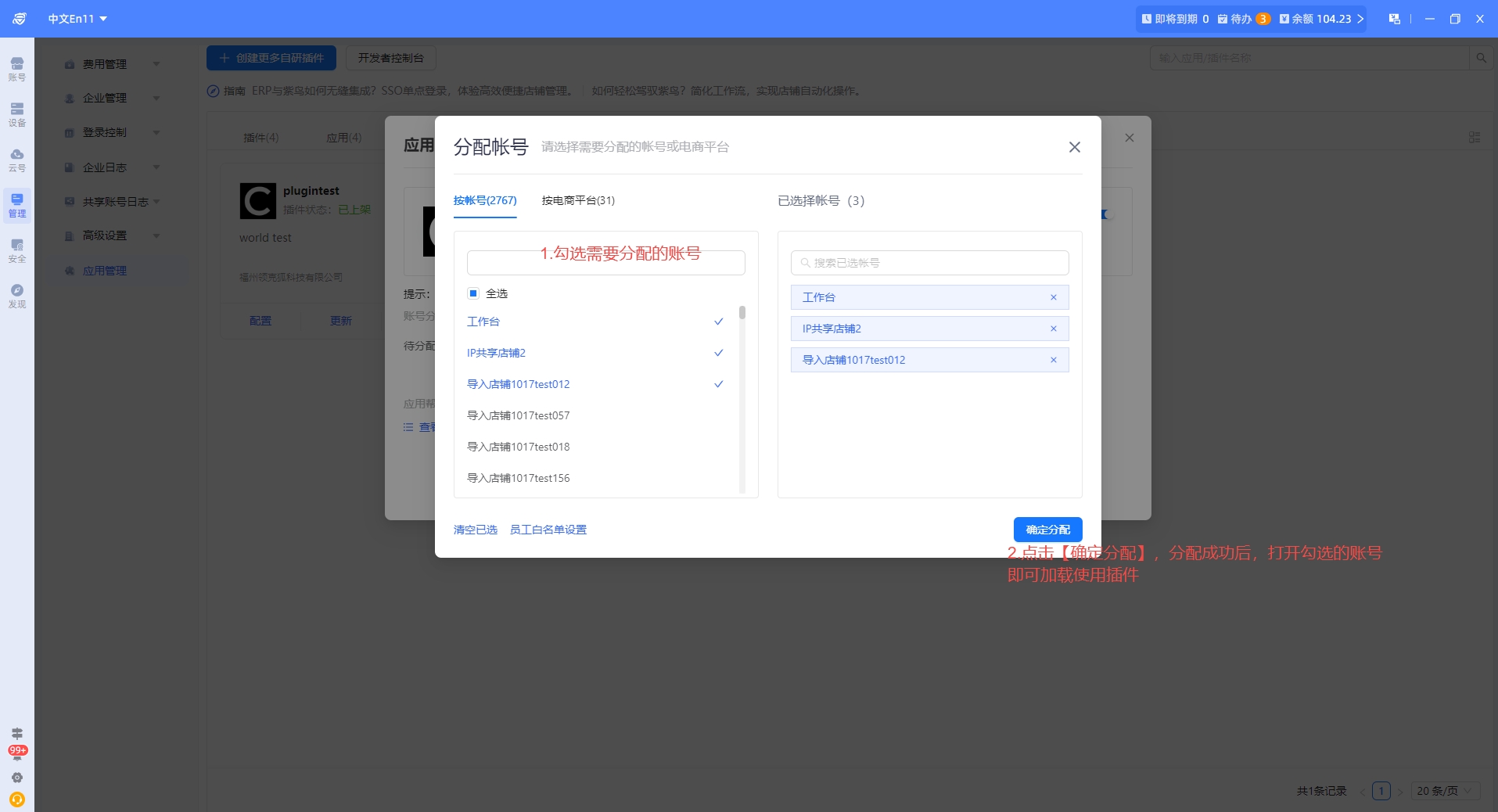
- 分配成功后,被分配的账号打开对应店铺即可使用该插件。在店铺里使用插件,不需要「添加插件」或「应用管理」权限。
2. 设置员工白名单(可选)
员工白名单用来限制哪些员工能在已经分配的店铺账号里使用这个插件。不设置的话,被分配账号上的员工都可以使用。
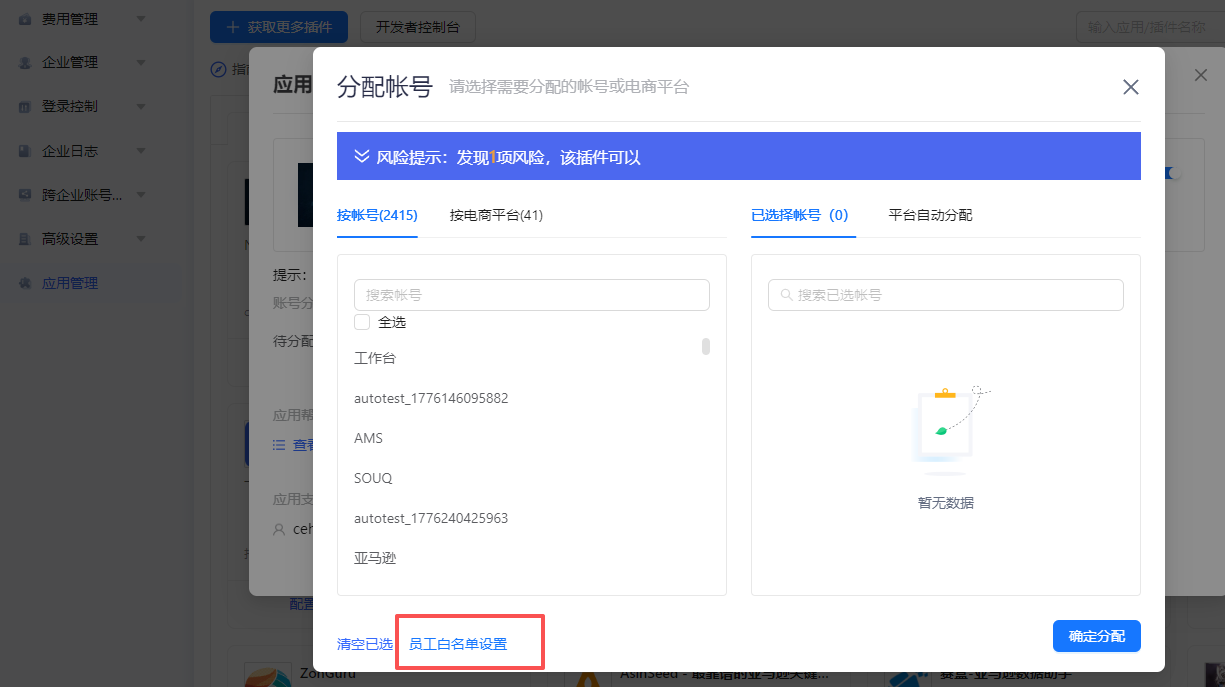
能看到「员工白名单设置」的,是有「应用管理」权限的账号。Boss 默认有。只授予「添加插件」、没有「应用管理」时,看不到这个按钮。按钮只在白名单还没开启时出现,位置在「分配账号」弹窗底部。
- 按上一小节打开「分配账号」,点击底部的「员工白名单设置」。
- 按员工、部门或角色勾选,点击「确定分配」。这里勾的是当时选中的人。以后新加入该部门或角色的员工,不会自动进入白名单,需要再打开一次重新勾选。老板账号第一次打开时,会默认勾选老板本人,仍需点击确定才会生效。
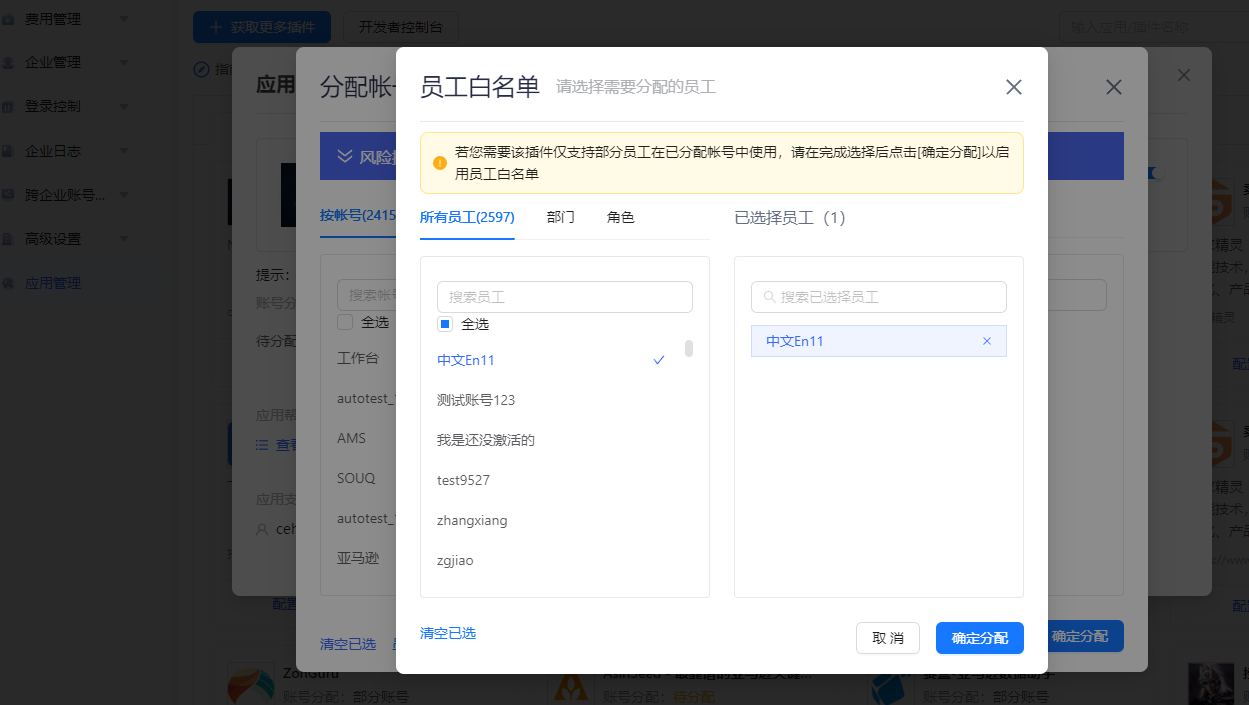
- 开启后,只有白名单中的员工能在已分配账号里使用该插件。再次打开「分配账号」时,底部变为「关闭员工白名单」和「分配员工」。改名单点「分配员工」,不再限制员工时点「关闭员工白名单」。
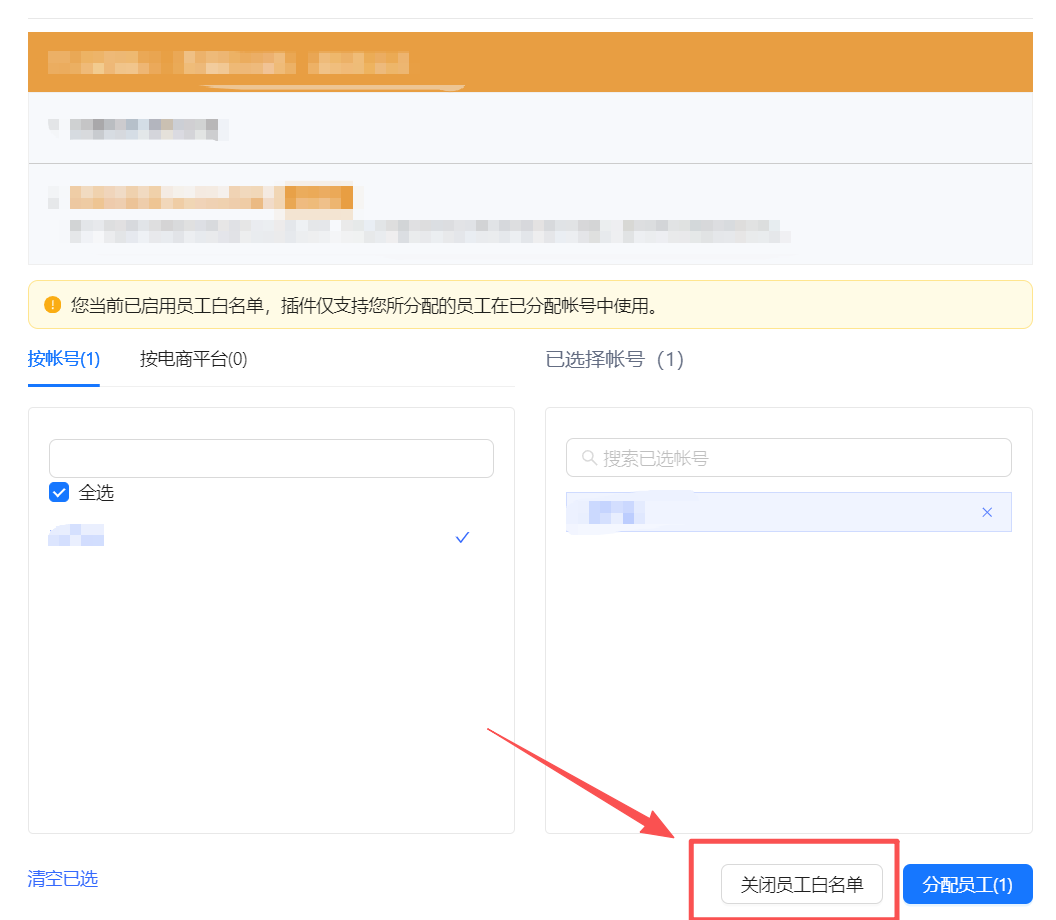
3. 配置权限在哪里勾选
这一小节只说明谁可以安装和配置插件。员工打开店铺使用插件,看的是第 1 小节的账号分配,以及第 2 小节有没有开白名单。
| 权限 | 在哪里勾选 | 有这项可以做什么 | 没有这项会怎样 |
|---|---|---|---|
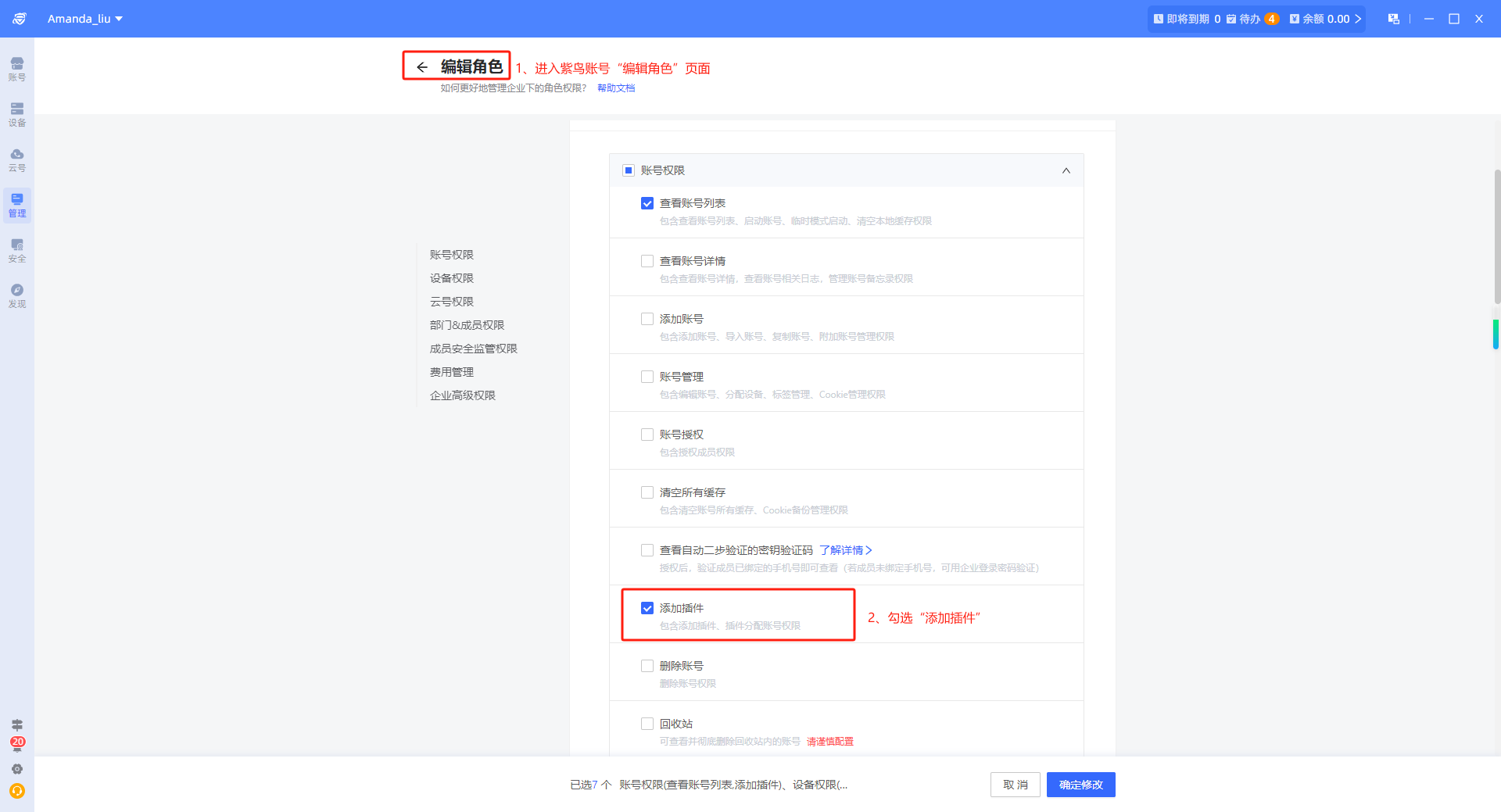
| 添加插件 | 编辑角色 →「账号权限」 | 在插件中心添加插件,并把插件分配到店铺账号 | 不能从插件中心添加插件 |
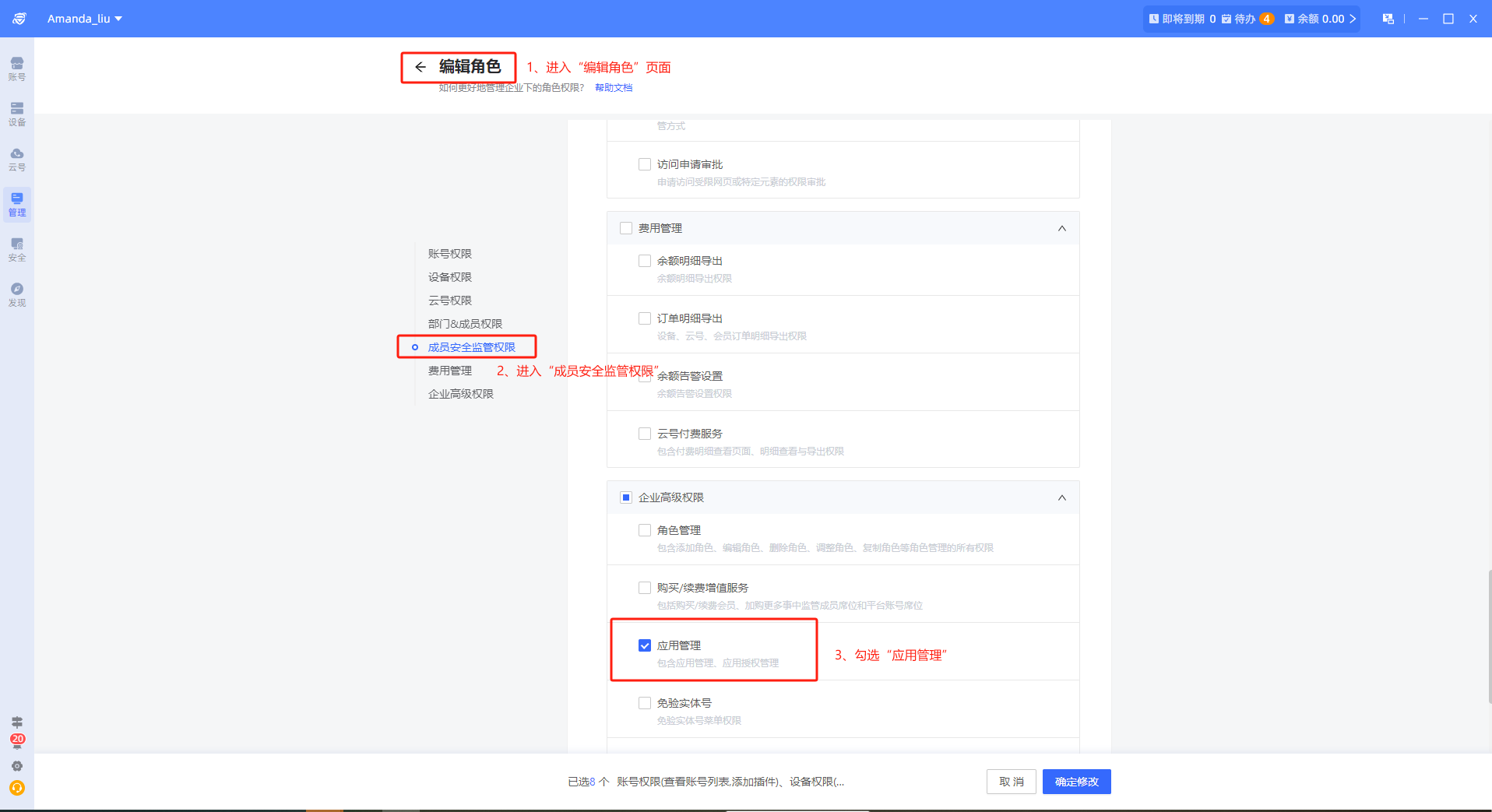
| 应用管理 | 编辑角色 →「成员安全监管权限」→「企业高级权限」 | 配置已有插件,并设置员工白名单。Boss 默认具备,不必再勾 | 看不到「员工白名单设置」,也不能按第 1 小节配置插件 |
「添加插件」在「账号权限」中:
「应用管理」在「成员安全监管权限」的「企业高级权限」中:
五、提交商店里已上架的插件
插件已经在谷歌网上应用店或火狐扩展中心上架时,提交详情页链接即可,不用再传安装包。
- 提交谷歌网上应用店的链接后,插件只给本企业使用,成为自研插件。
- 提交火狐扩展中心的链接后,需要紫鸟开放平台审核。通过后在插件中心公开,其他企业也能看到。
要单独上传一个 Firefox 插件的 .xpi 安装包自用,请在卖家自研插件的版本页上传,见第三节和第六节。
从开放平台进入时:在「创建插件」窗口选择「同步市场插件」,点击「开始创建」。
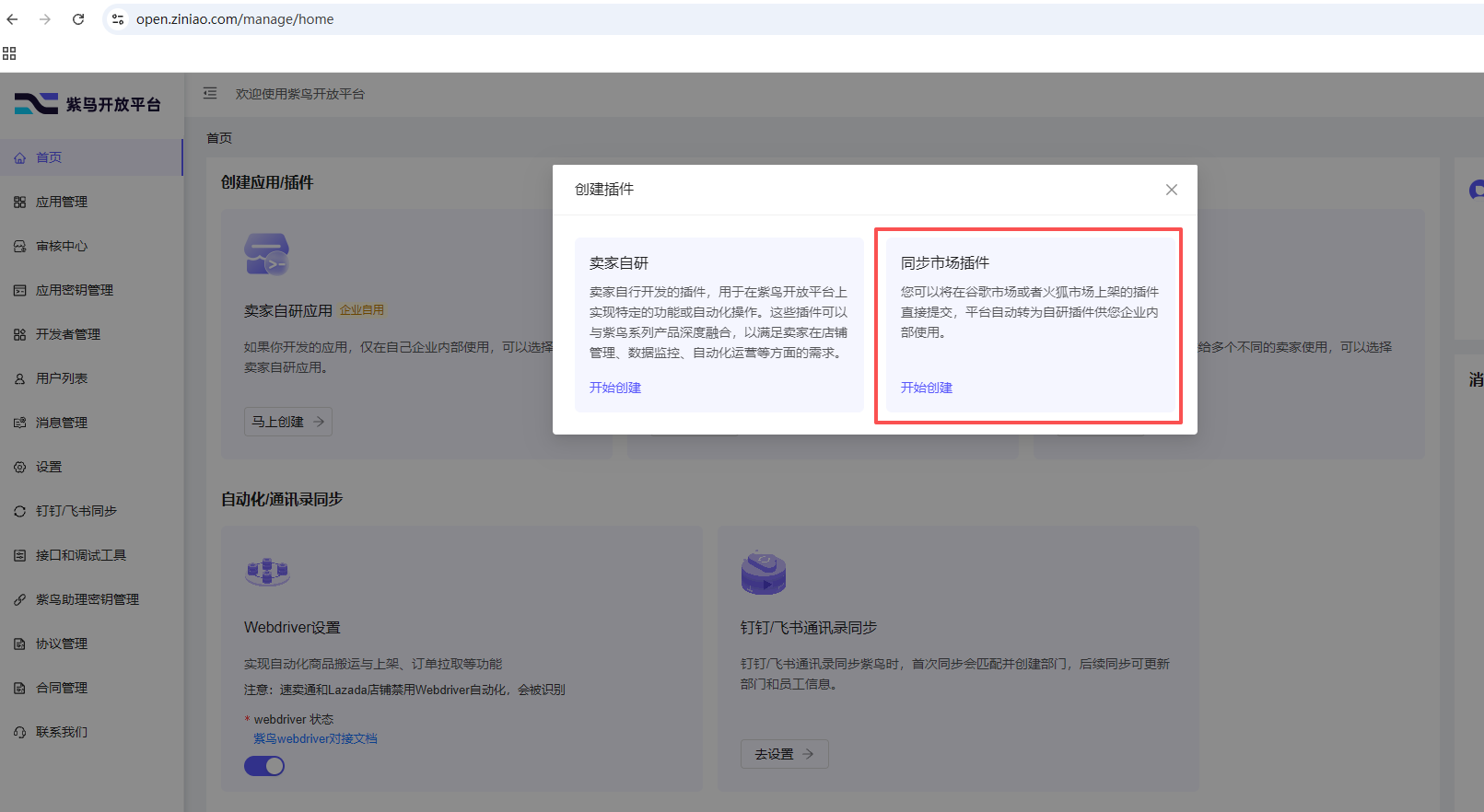
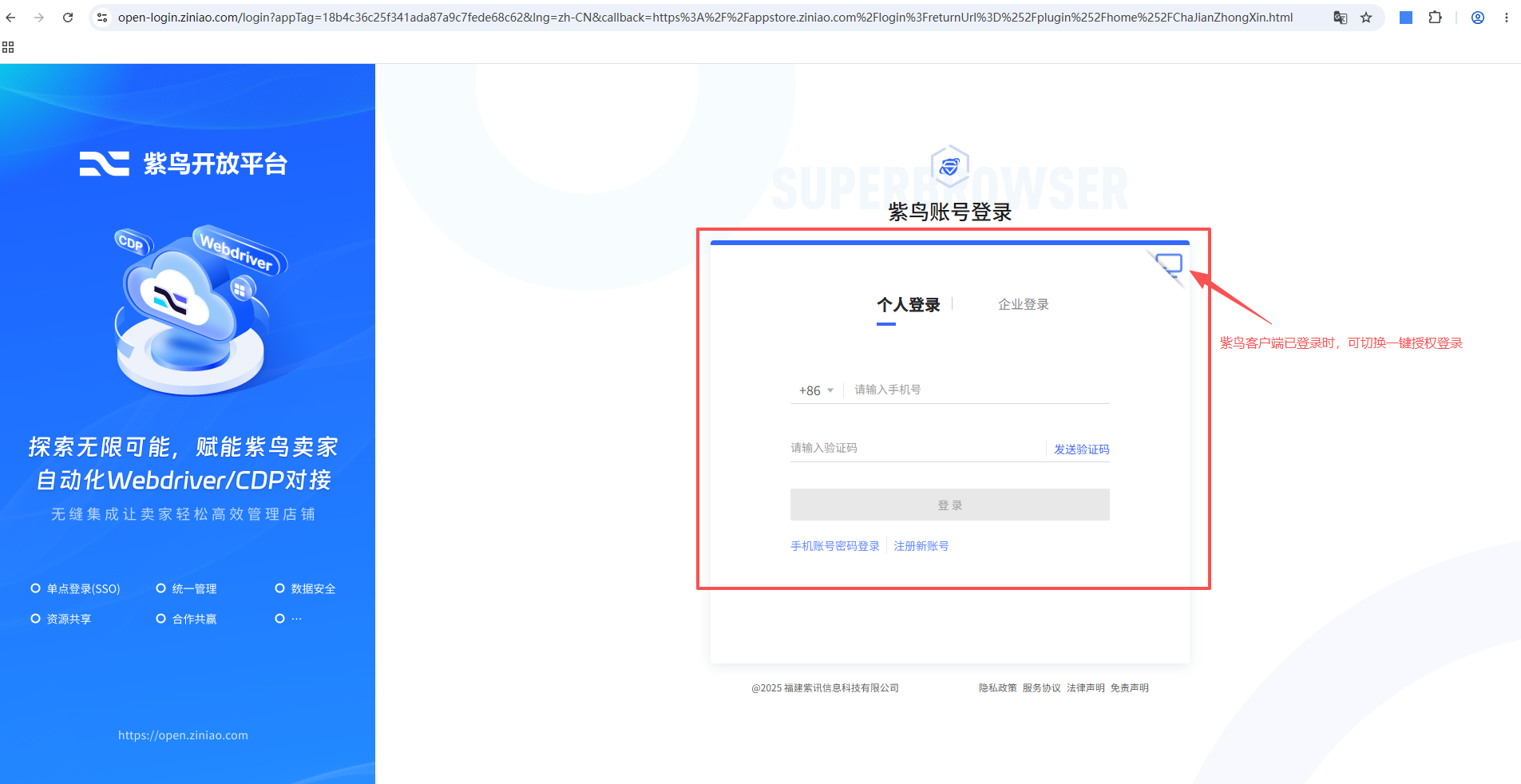
从生态中心进入时:按第一节打开「提交插件」,点击「申请同步市场插件」。还没有登录时,会先进入登录页。紫鸟客户端已经登录的话,可以切换为授权登录。

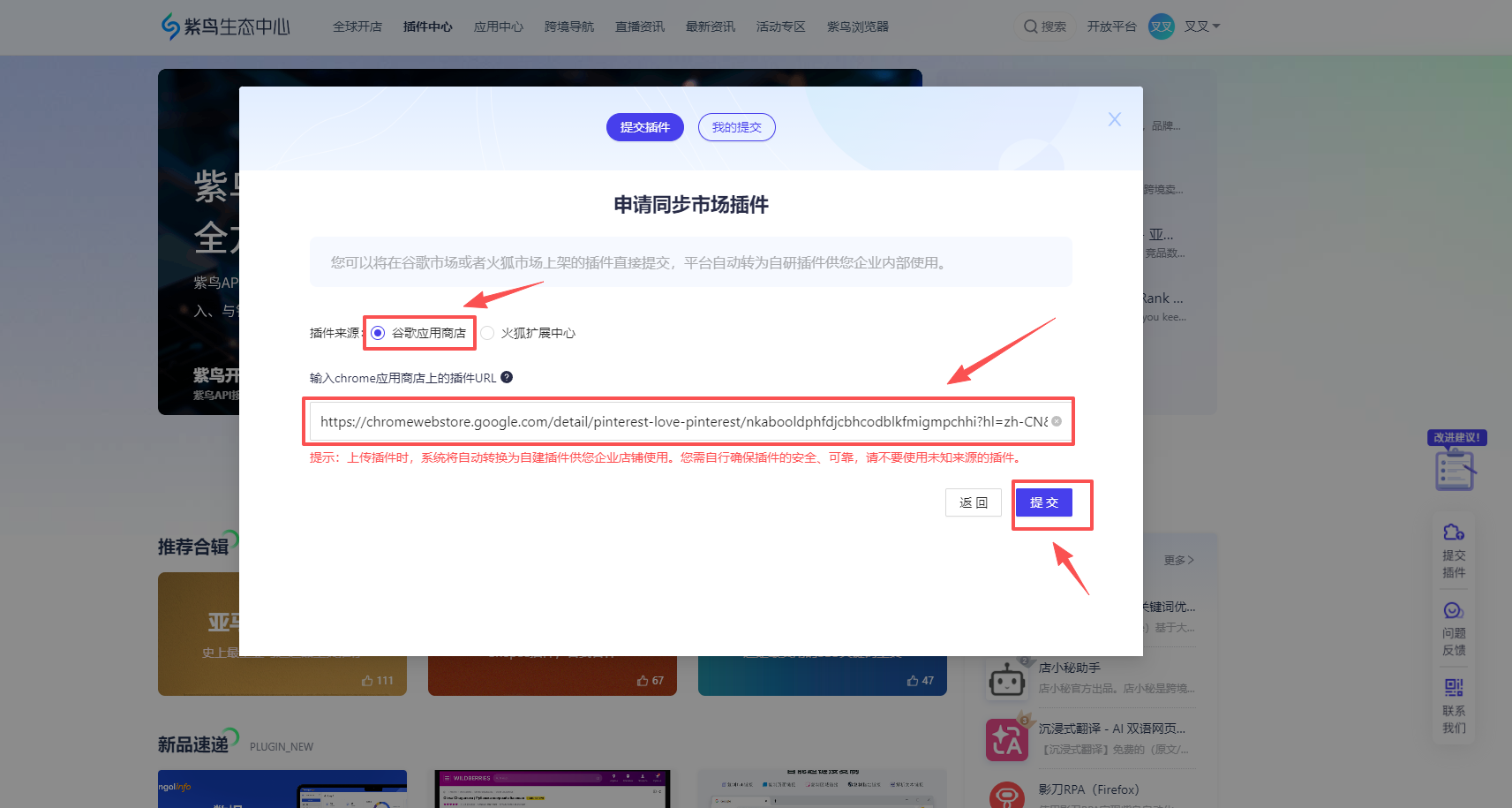
谷歌网上应用店
- 插件来源选择「谷歌应用商店」。
- 粘贴插件详情页地址。地址中需要有
/detail/,末尾是插件 ID。 - 点击「提交」。
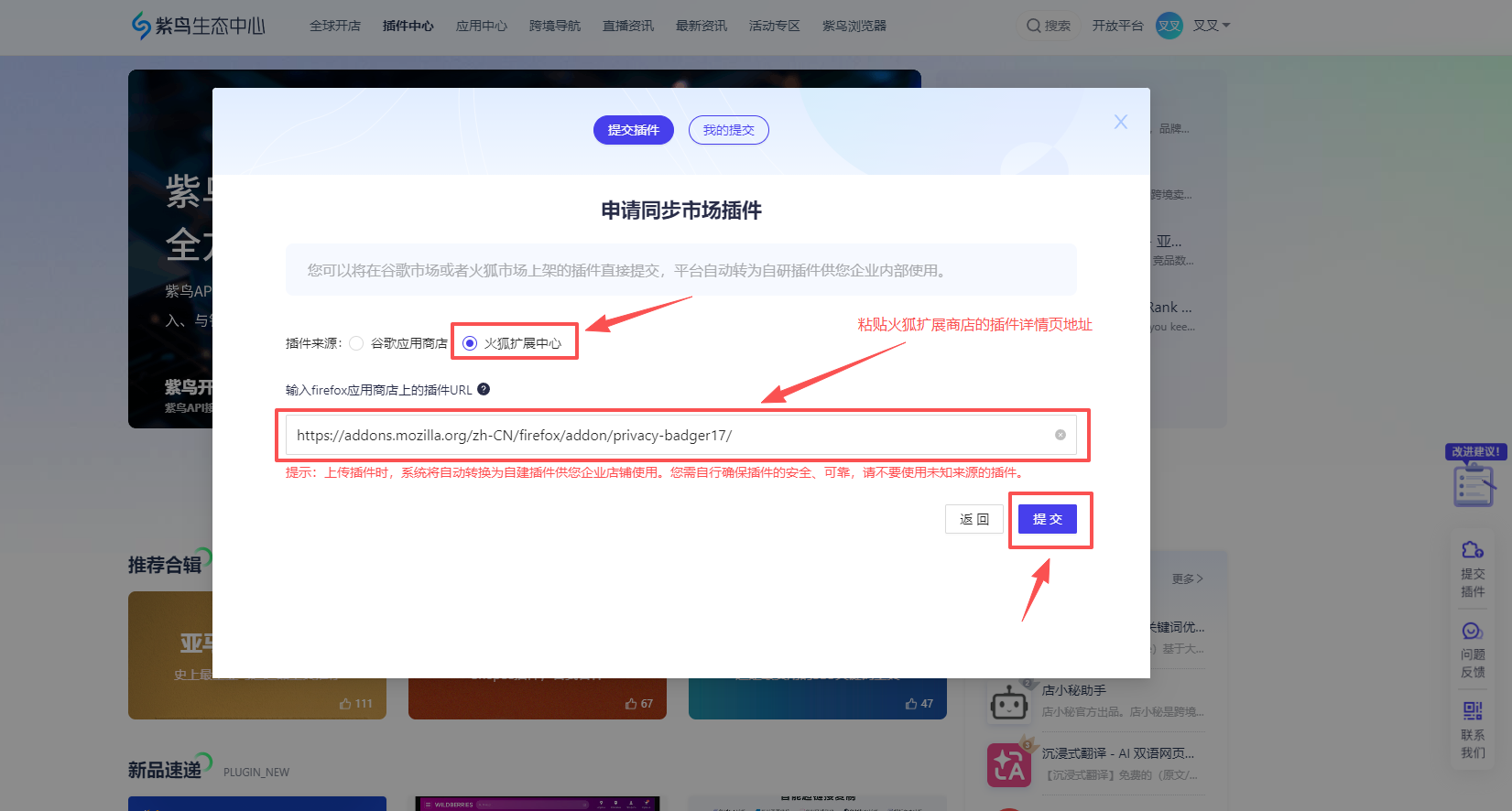
火狐扩展中心
- 插件来源选择「火狐扩展中心」。
- 粘贴火狐扩展中心的插件详情页地址。
- 点击「提交」。
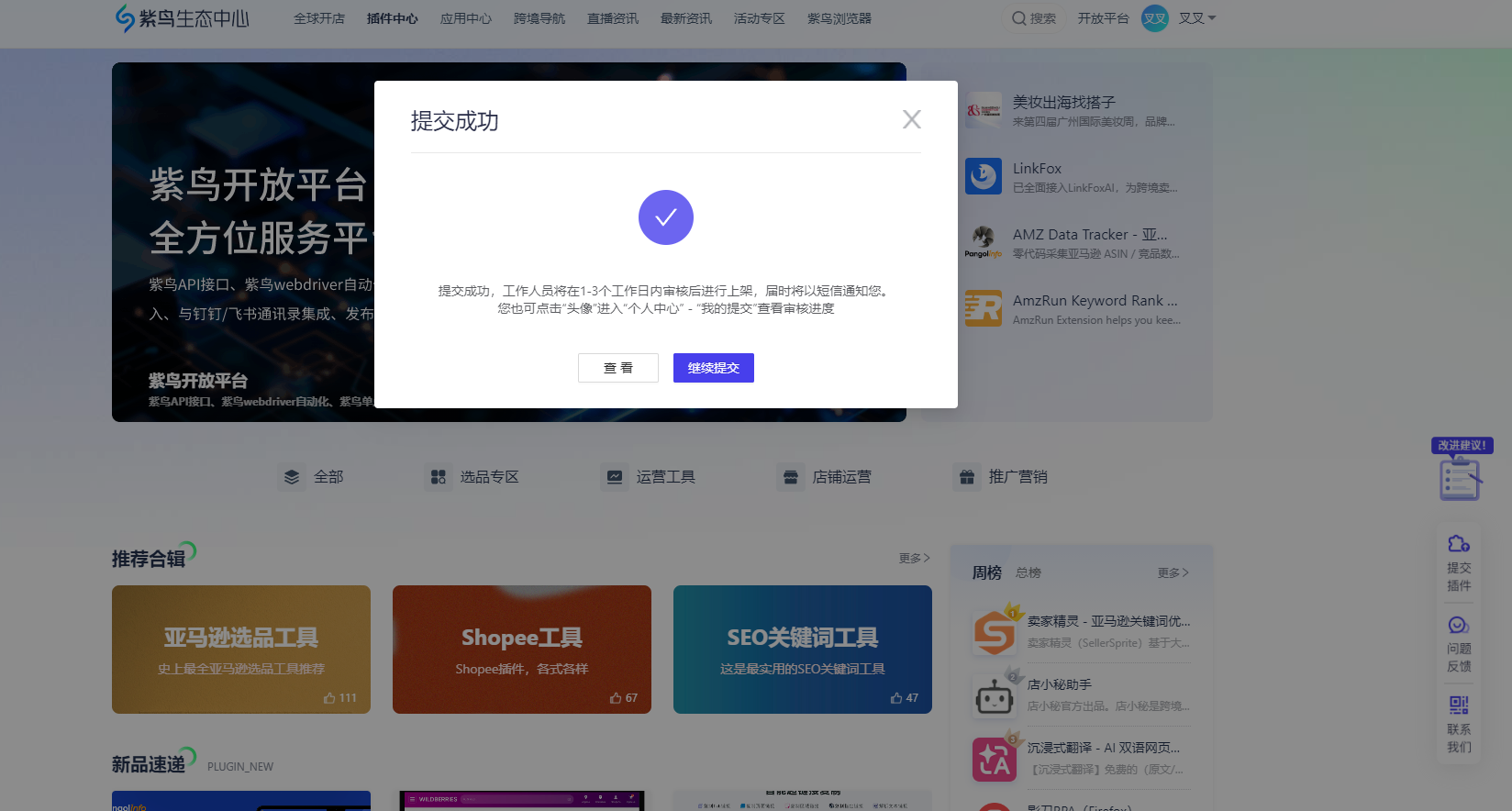
提交成功后,可以点击「查看」,或从头像进入「个人中心」→「我的提交」,查看处理进度。
- Chrome 内核插件(谷歌网上应用店):系统会在 10 分钟内自动爬取。爬取成功后就可以使用。请到紫鸟浏览器「应用管理」按第四节分配账号。
- Firefox 插件(火狐扩展中心):由工作人员在 1~3 个工作日内审核。审核通过后在插件中心公开。V6 从左侧「发现」进入「插件中心」,V5 从顶部进入「插件中心」,搜索后点「立即添加」,同意授权并分配账号。
如果提交时看到下面的提示,按提示处理:
- 提示插件已存在,并且插件中心已经能搜到:不用再提交,直接在插件中心添加。
- 插件已经在紫鸟中,但插件中心还搜不到:提交后会开放给当前企业使用,通常需要等待审核。审核结束前不要重复提交。
六、准备安装包
卖家自研插件在版本页上传时:
- Chrome:
.crx或.zip - Firefox:火狐扩展中心签名后的
.xpi
Chrome 包的根目录必须直接放着 manifest.json。不要把 ZIP 改后缀冒充 CRX。
1. Chrome 打成 ZIP
适合自己开发的插件。
- 确认插件代码和图片、CSS、JS 等资源都在
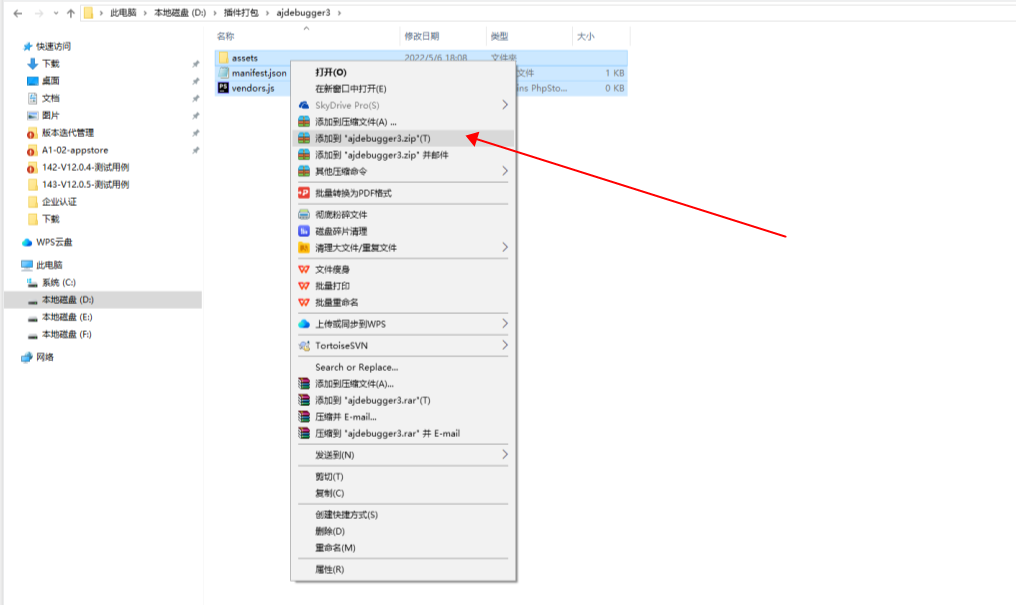
manifest.json所在目录,且manifest.json里的version已填写。 - 选中该目录里的全部文件和文件夹(不要选中上一级目录),打成 ZIP。
- Windows:右键「发送到」>「压缩(zipped)文件夹」
- 或使用 7-Zip、WinRAR,格式选 ZIP
第一次上传 ZIP 时,平台会生成扩展密钥并保存,再用这把密钥把 ZIP 签成 CRX。之后继续上传 ZIP 更新,平台用已保存的密钥重新签名,Chrome ID 不变。开发者不需要自己留 .pem。
2. Chrome 打包成 CRX
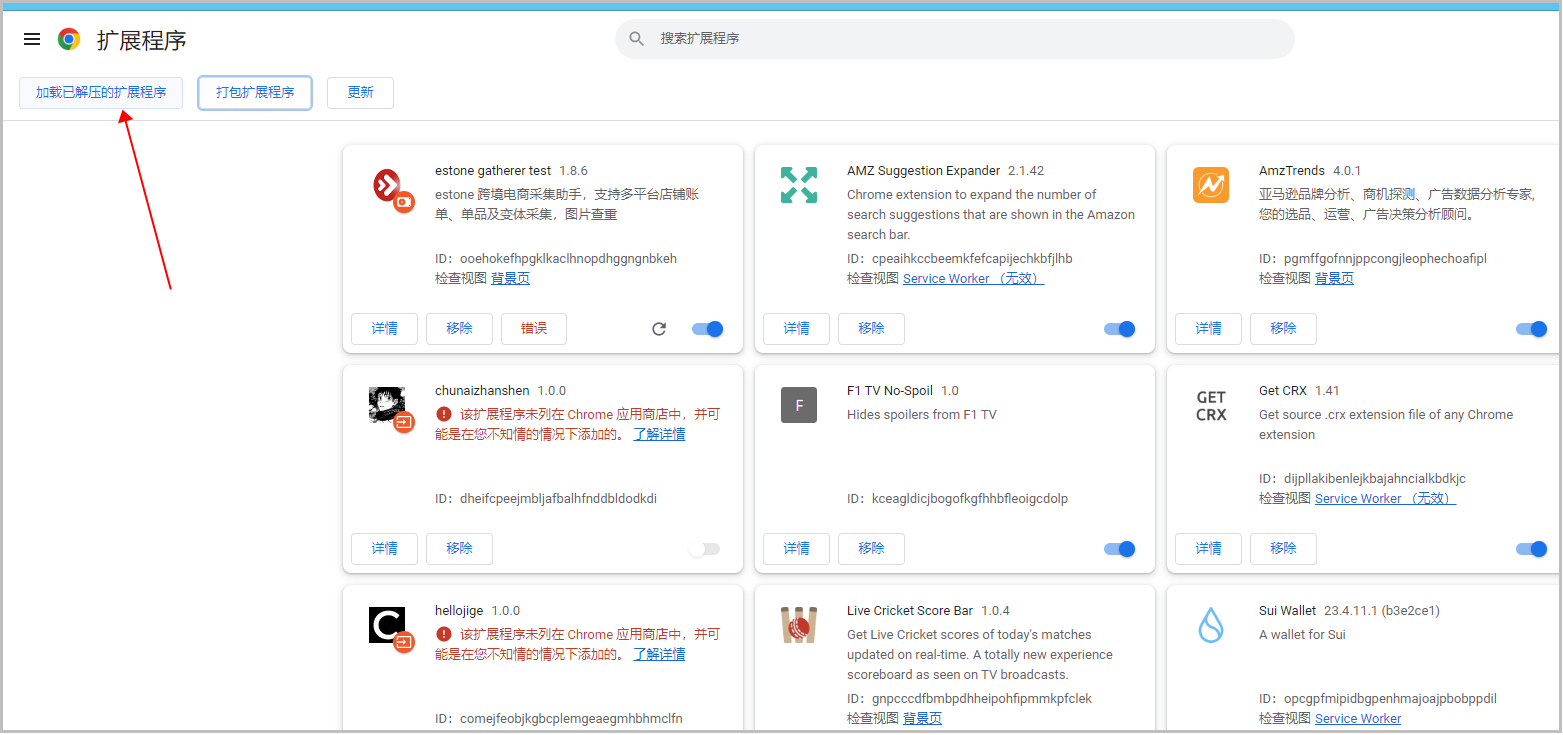
CRX 要用 Chrome 的「打包扩展程序」生成。「加载已解压的扩展程序」只用于本机调试,不会生成 CRX。
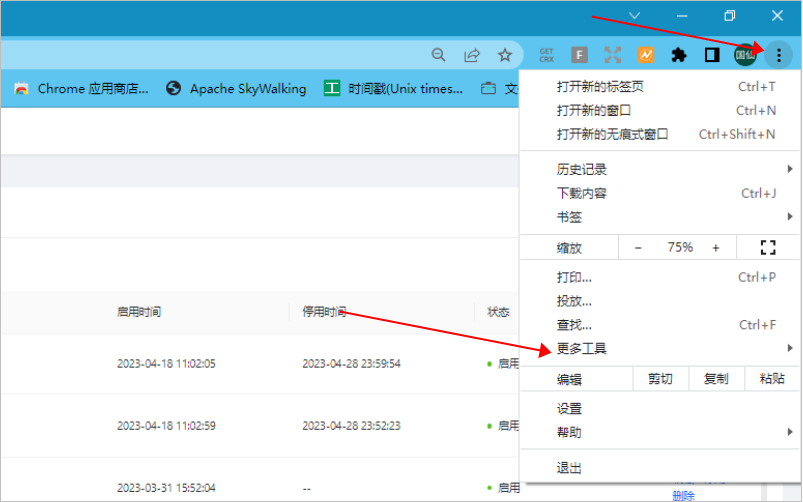
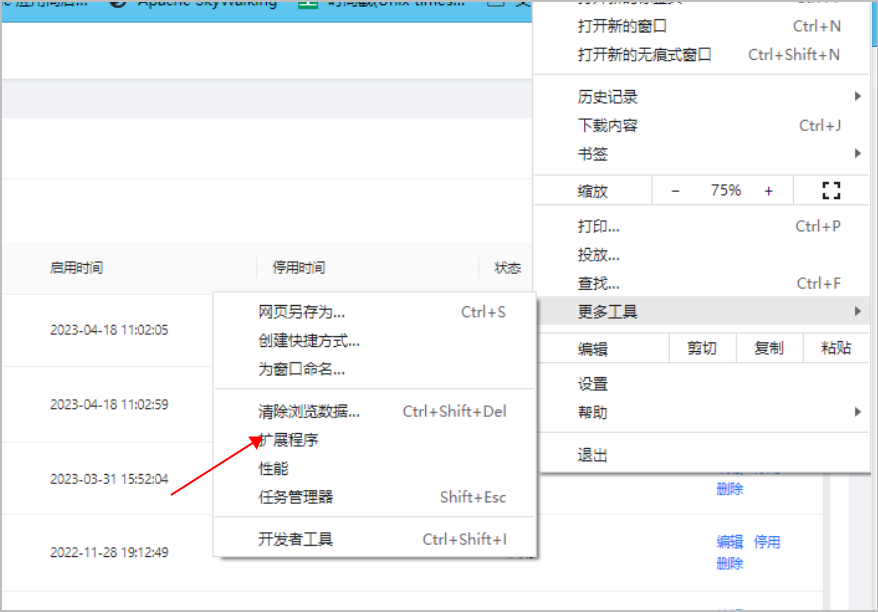
- 打开 Chrome。点击右上角菜单,进入「更多工具」→「扩展程序」。也可以在地址栏输入
chrome://extensions/。
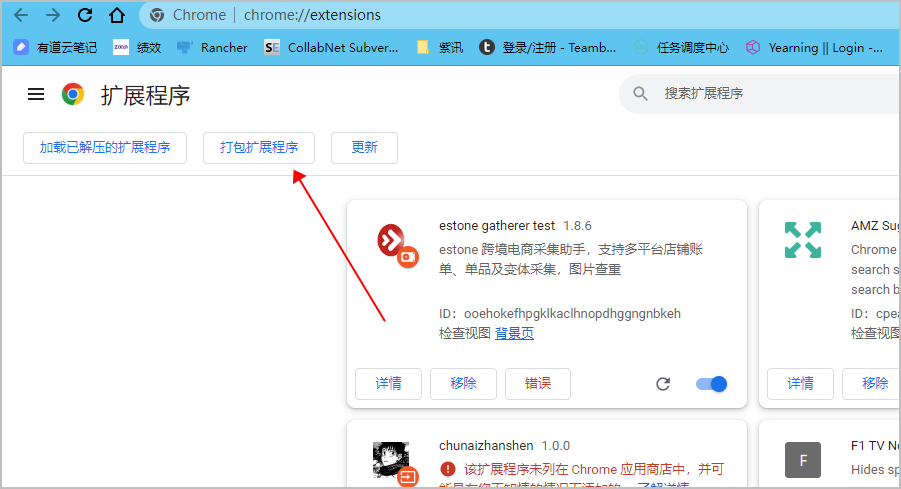
- 打开右上角「开发者模式」,点击「打包扩展程序」。
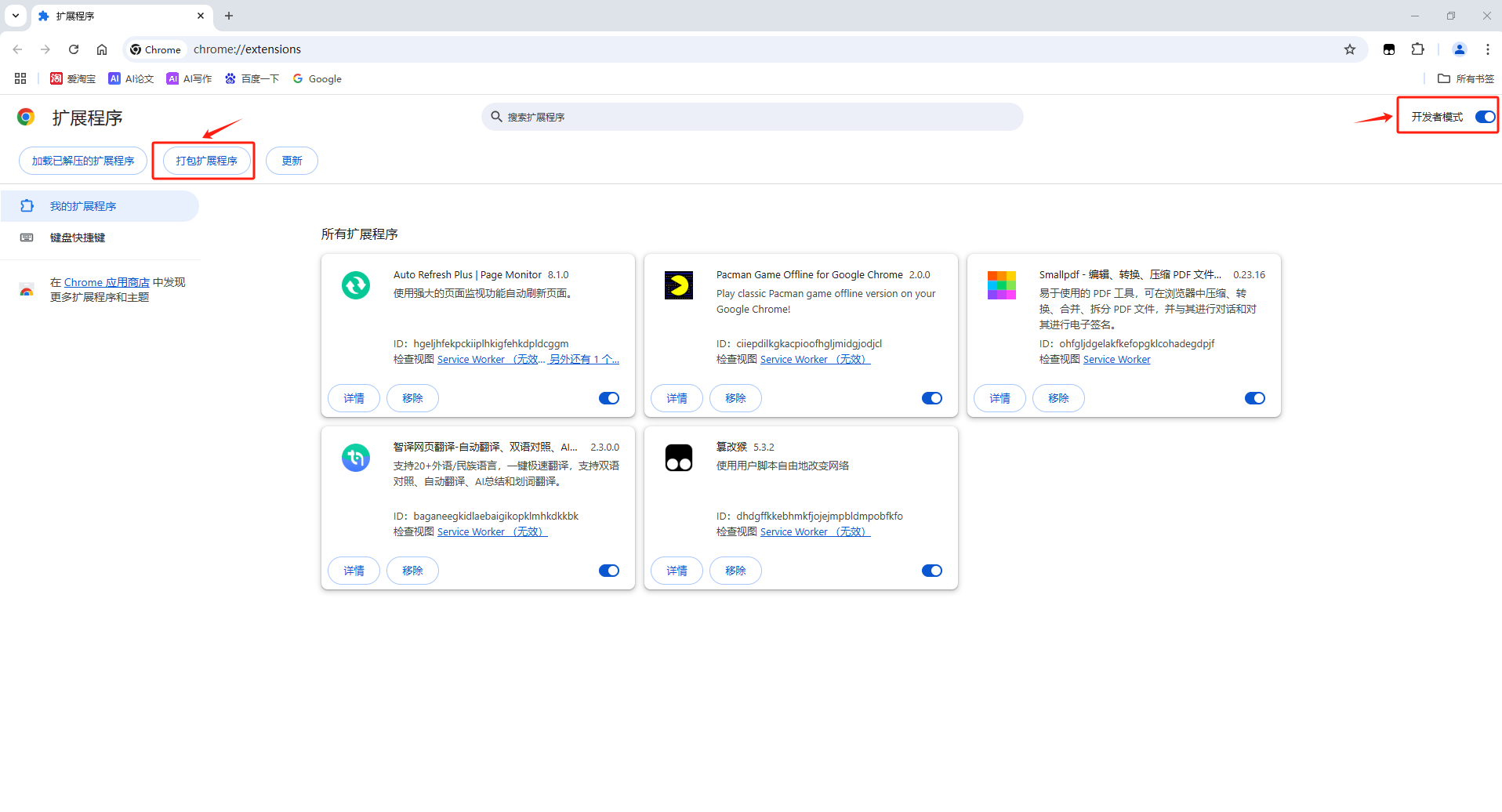
- 扩展程序根目录选
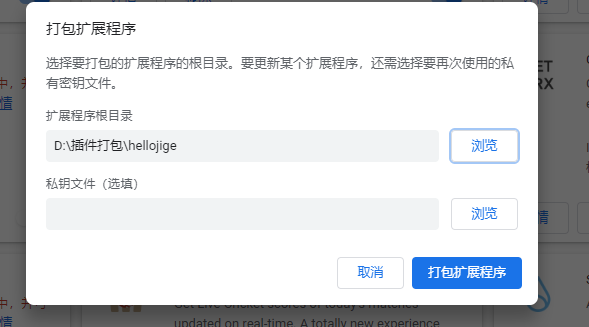
manifest.json所在的文件夹。第一次打包时,私钥文件留空,再点击「打包扩展程序」。
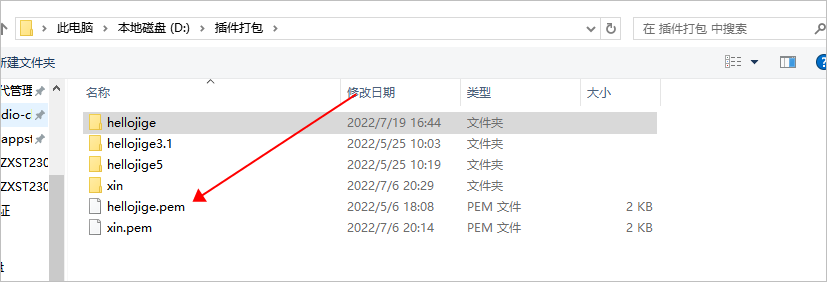
- 打包成功后,在插件目录旁得到
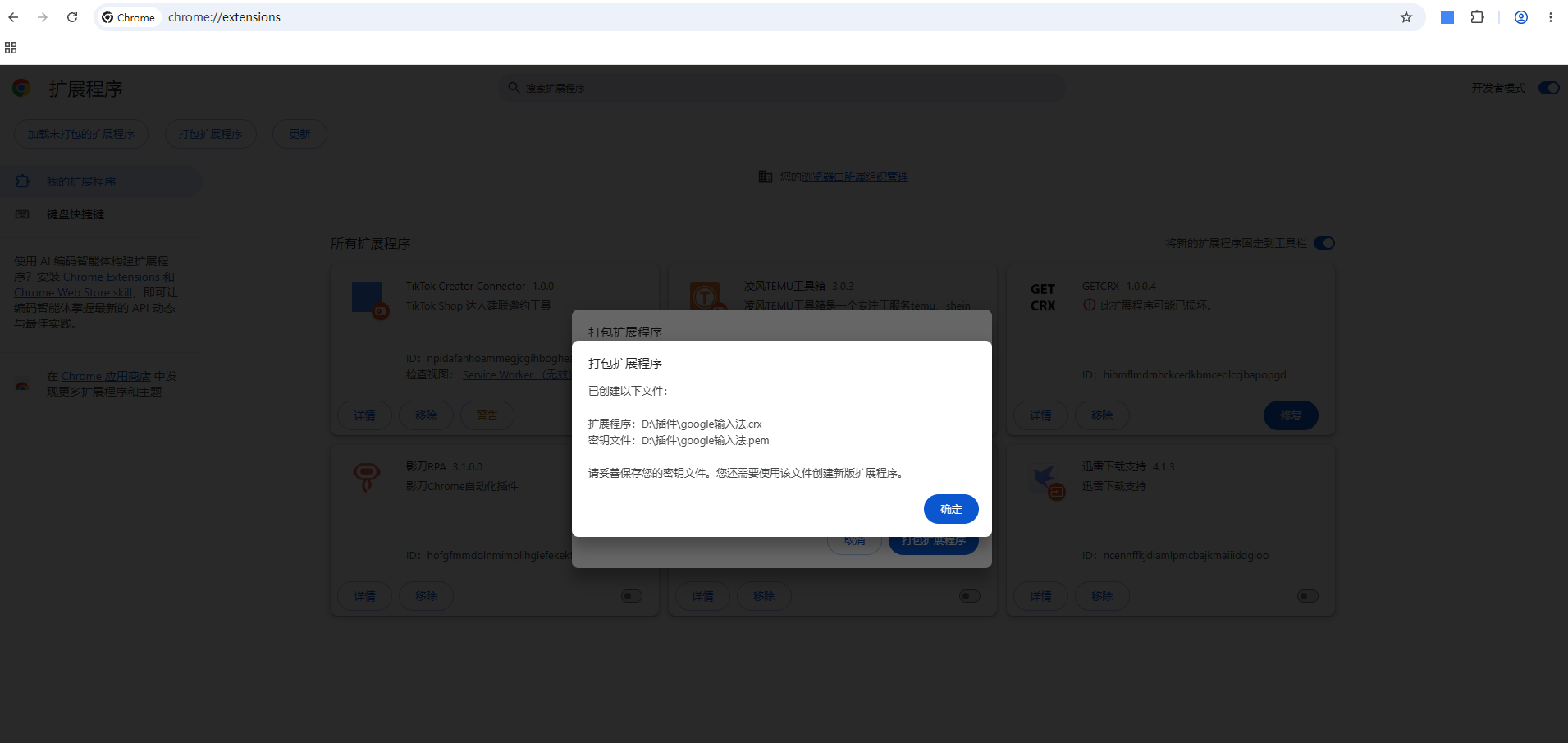
.crx和.pem。请把.pem留在自己这边。上传到开放平台时只传.crx,不传.pem。

- 以后每次更新都选中第一次生成的那个
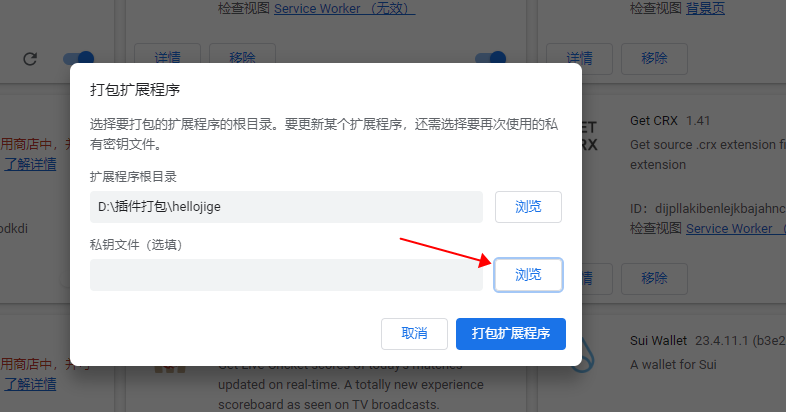
.pem。换密钥会换掉 Chrome ID,开放平台会提示 ID 不一致。
本机确认插件能打开时,在同一页点「加载已解压的扩展程序」,选择源码目录。这一步不能代替打包。
3. Firefox 的 XPI
在卖家自研插件的版本页上传 .xpi,是单独上传一个 Firefox 插件自用。
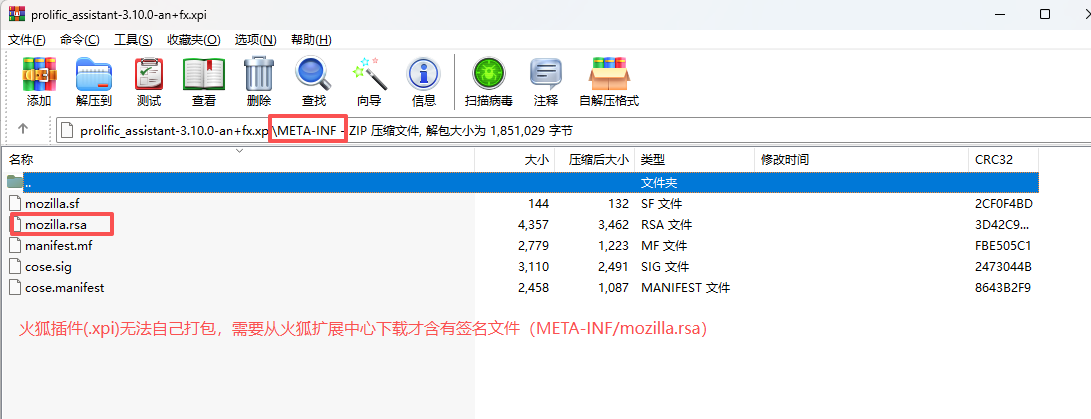
本地把 ZIP 改成 .xpi 无法上传。请先把扩展上架到火狐扩展中心,下载商店签名后的 .xpi,再到版本页上传。
在第五节粘贴火狐商店详情页链接,审核通过后会在插件中心公开。那和这里上传 .xpi 不是同一件事。
七、上传时的常见报错
| 现象 | 处理 |
|---|---|
| 无法读取 Chrome ID,或 manifest 无法读取 | 确认是 Chrome「打包扩展程序」生成的 CRX,或根目录含 manifest.json 的 ZIP。不要把 ZIP 改名为 .crx |
| Chrome ID 不一致 | 更新包必须和该插件已绑定的 ID 相同。CRX 请带上第一次的 .pem 重新打包。不要换一台浏览器、把私钥留空再打一次 |
| 密钥不存在 | 这支插件最初是用 CRX 上传的,平台没有保存密钥,不能再改用 ZIP 更新。请继续用当时打包的同一把 .pem 打 CRX 上传。第一次就用 ZIP 的插件不会走到这一步 |
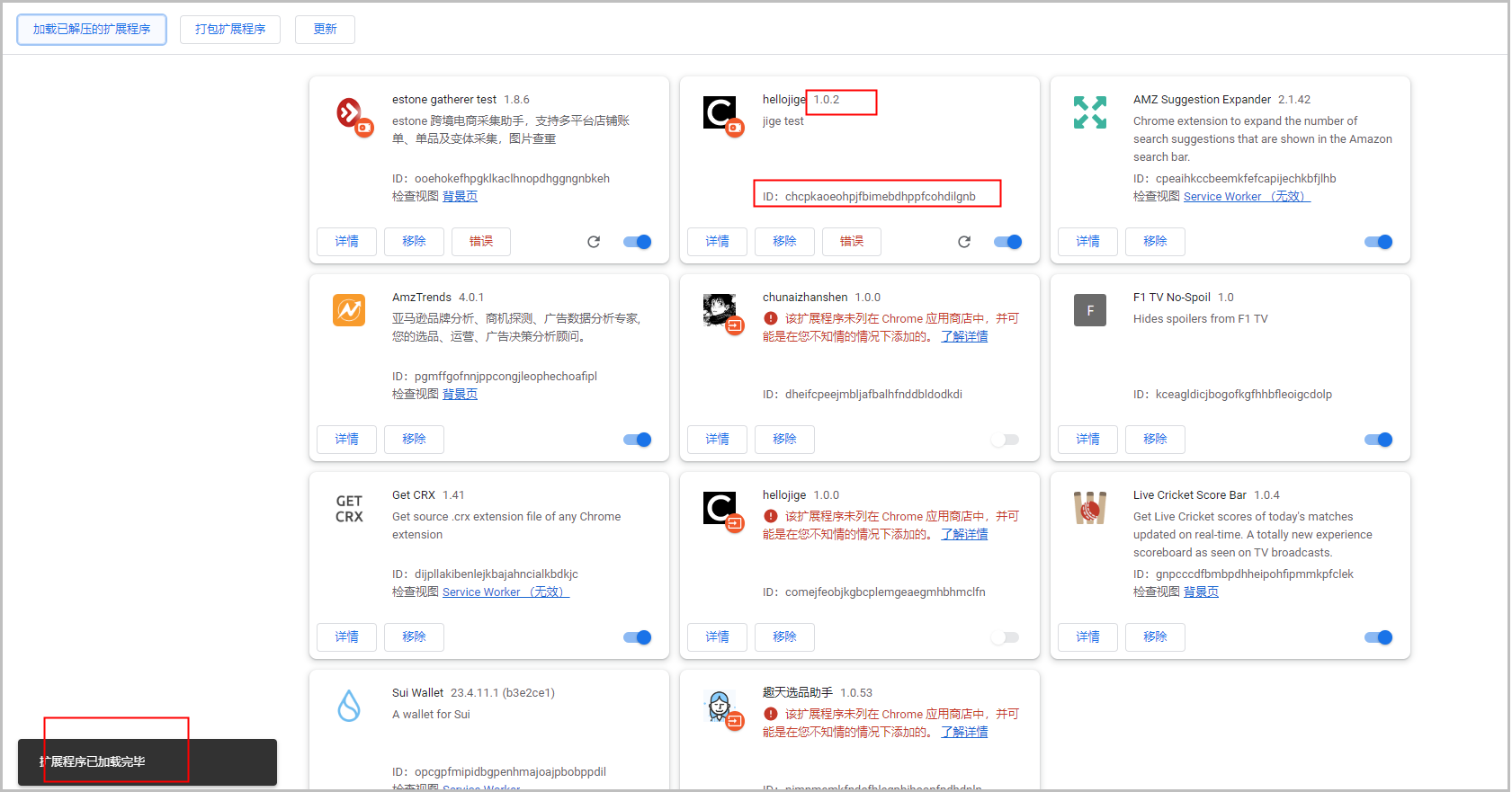
| 版本为空 | 不要把文件夹压缩后把后缀改成 .crx。用 Chrome「打包扩展程序」重新打包,刷新报错页面后再上传。也可以把 CRX 拖进 chrome://extensions/,或用「加载已解压的扩展程序」看插件能否安装、版本号是否有值 |
| 谷歌商店已有此插件,或生态中心已有同 ID 的公开插件 | 不要当自研包再传。改走第五节,提交商店详情页链接 |
| 含 proxy、vpnProvider、management 等禁用权限 | Chrome 请改传 ZIP,在提示里使用一键移除;或手动从 manifest.json 的 permissions 删掉后再打包 |
Chrome ID 不一致
确认这次打包带上了第一次留下的 .pem。下图是打包成功后应保留的 .crx 和 .pem。

版本为空
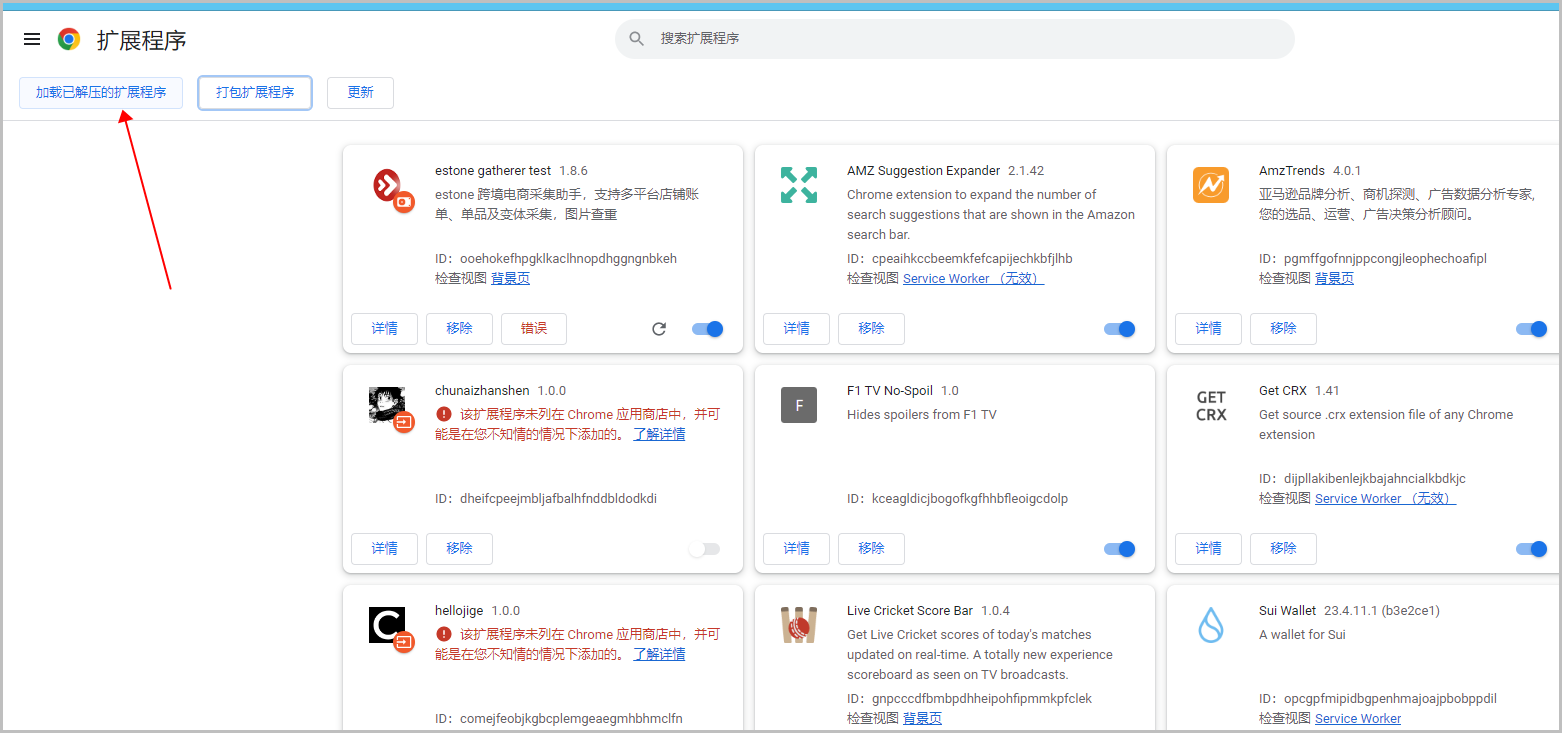
用「加载已解压的扩展程序」或把 CRX 拖进 Chrome,确认插件本身能安装,并且能看到版本号和 ID。
 关键字:紫鸟开放平台,自研插件,卖家自研插件,插件创建,插件发布,插件打包,Chrome打包crx,企业内部开发者认证