文件上传
一、功能简介
ZiNiao Agent工作台已支持文件附件。您可以先上传附件,再结合自然语言指令,让 AI 协助处理文档,或把文件上传到指定店铺。
二、如何添加附件
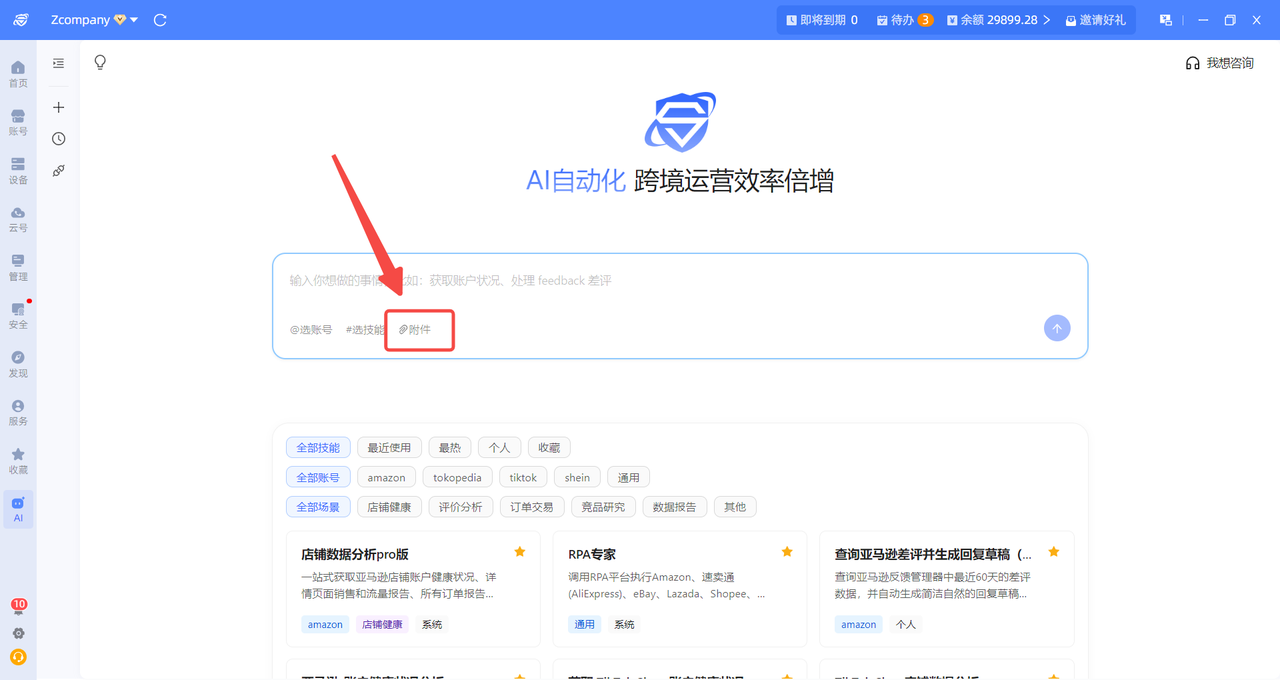
方式一:点击附件按钮
- 在工作台对话输入框内,点击 附件 图标。
- 在系统文件选择器中选择要上传的文件。
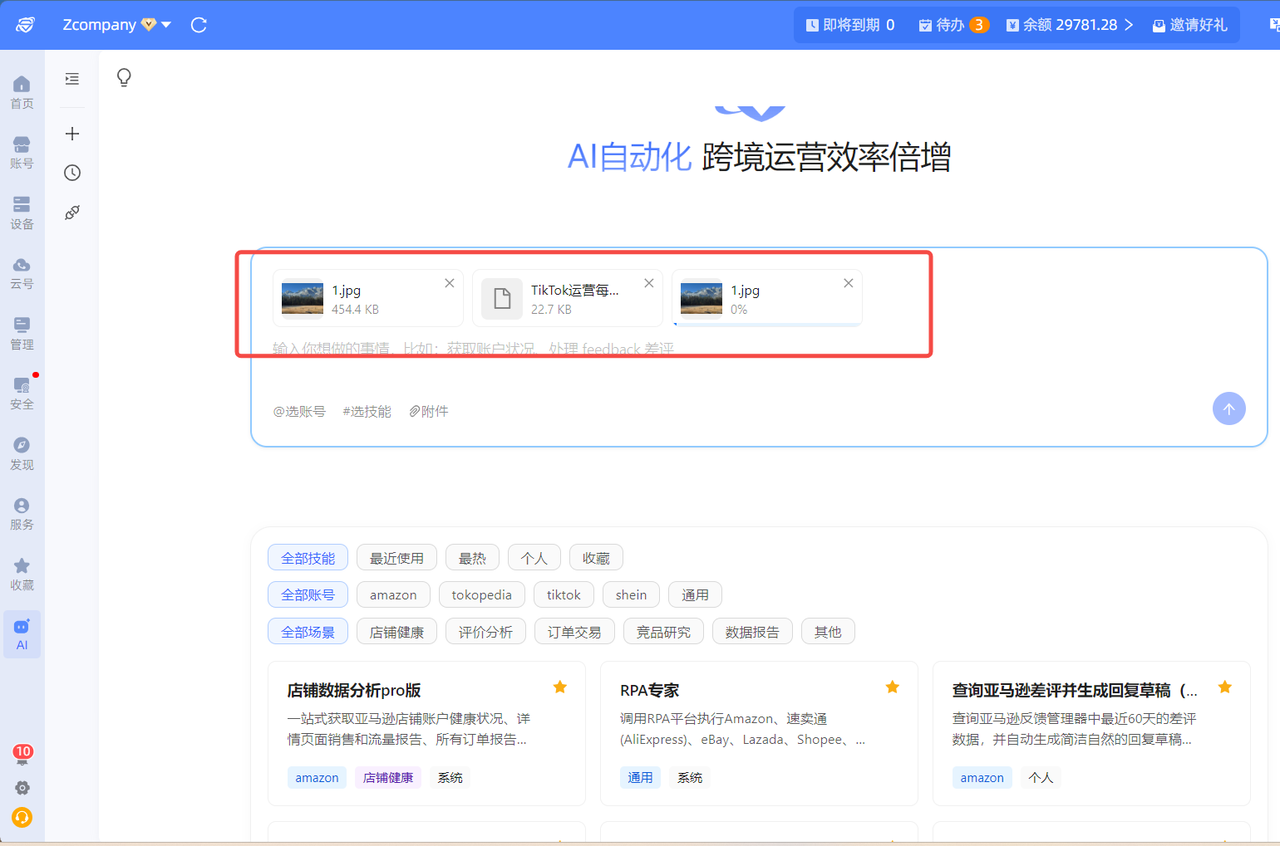
- 文件会先出现在输入区的附件卡片区域,并开始上传。
- 附件上传成功后,输入任务指令并发送。
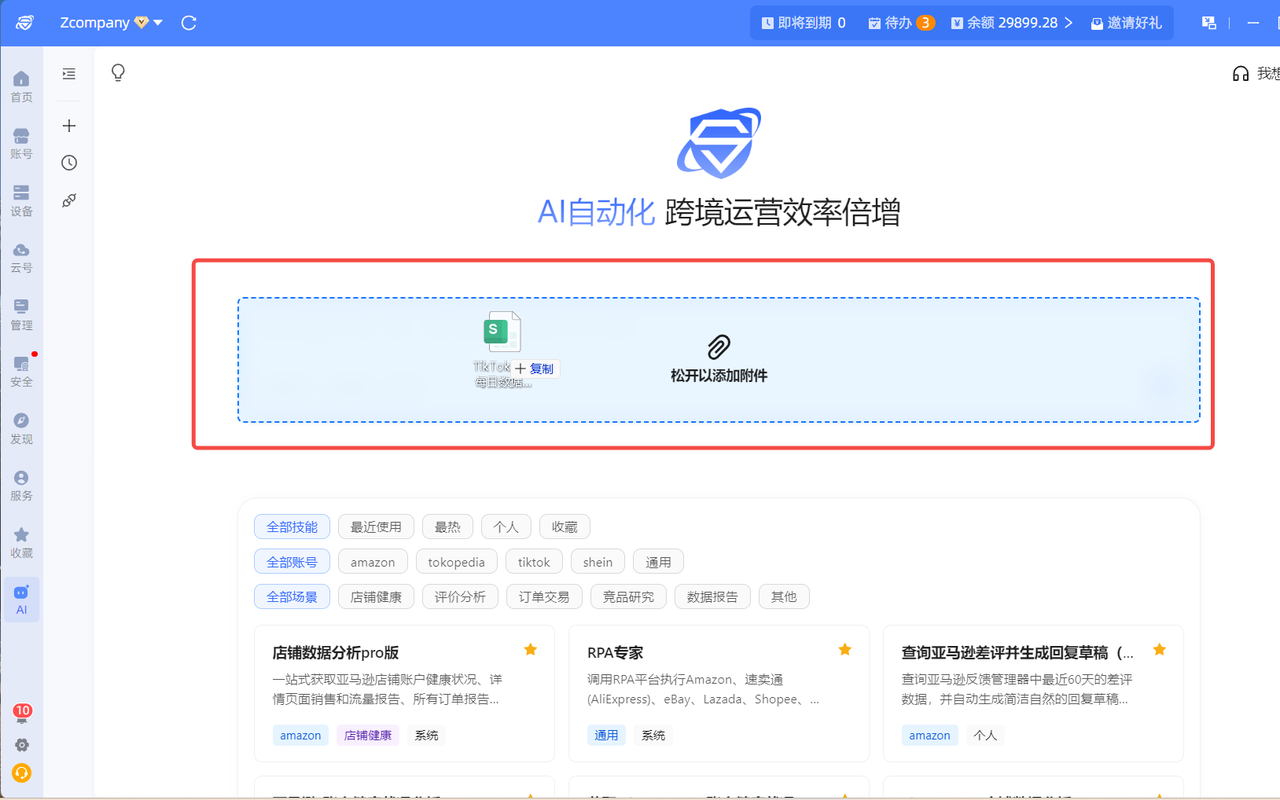
方式二:拖拽上传
- 将文件从电脑文件夹直接拖拽到工作台输入区。
- 输入区出现拖放高亮状态后,松开鼠标。
- 文件进入上传队列,并显示为附件卡片。
- 等待附件上传成功后发送消息。
三、支持的文件类型
| 类别 | 支持格式 | 常见用途 |
|---|---|---|
| 图片 | .jpg、.png、.gif、.webp | 商品图、页面截图、运营素材 |
| 文档 | .pdf、.doc、.docx、.xls、.xlsx、.ppt、.pptx | 报表、说明文档、表格资料 |
| 通用文件 | 常见文件类型 | 结合具体任务交由 AI 处理 |
提示:系统主要按文件大小和上传结果控制是否可发送。
四、上传限制
| 限制项 | 说明 |
|---|---|
| 单文件大小 | 最大 20 MB |
| 单次附件数量 | 最多 10 个 |
超出限制时,系统会提示文件过大或附件数量已达上限,超限文件不会进入上传队列。
五、上传状态说明
| 状态 | 表现 | 说明 |
|---|---|---|
| 上传中 | 卡片底部显示进度条 | 文件正在上传 |
| 上传成功 | 进度条消失 | 可以随消息一起发送 |
| 上传失败 | 卡片显示失败提示 | 需要重试后才能发送 |
如果附件正在上传,您可以直接删除该附件卡片;如果附件上传失败,点击卡片可重新上传。
六、发送附件
- 等所有附件上传成功后,在输入框中描述您的任务。
- 如果涉及目标店铺,请在对话里明确写出店铺信息。
- 点击发送后,附件会跟随消息一起展示在对话气泡中。
图片类附件会显示缩略图,其他文件会显示文件图标、文件名和文件大小。
七、常见问题
Q1:为什么发送按钮是灰色的?
通常是因为还有附件未上传完成,或存在上传失败的附件。处理完异常后即可发送。
Q2:上传失败后要重新选文件吗?
不用。直接点击失败的附件卡片即可重试。
Q3:一次可以上传几个文件?
单次最多添加 10 个附件,单文件大小不能超过 20 MB。
Q4:上传文件后,系统会自动知道要上传到哪个店铺吗?
不会。目标店铺需要您在对话内容里明确说明,AI 会结合附件和您的指令继续处理。