美客多-自动二步验证教程
功能介绍
配置自动二步验证后,可实现在平台触发二步验证时,自动获取并填充验证码,加快办公效率;
配置自动二步验证后,如果不希望所有成员访问账号都自动填充二步验证码,可将不需要自动填充二步验证码的成员设置为黑名单,黑名单成员打开账号访问平台的时候将不会自动填充二步验证码。
使用教程
配置需知
配置权限
需拥有【账号管理】权限的管理员方可配置;
💡
温馨提示:
1)电商平台的初始二步验证设置方式不同,请在配置紫鸟自动二步验证前,根据不同平台的二步验证设置情况选择对应的配置流程;
2)请配置一个备选验证方式,以免因密钥失效等情况而进入不了店铺;
若已配置过,但无法正常获取验证码,请先联系在线客服。
美客多-自动二步验证教程
步骤一:保存二维码或密钥
登录美客多用户设置的二步验证界面,保存二维码或密钥后,完成二步验证配置。
- 操作路径:
- 登录美客多后台,右上角点头像 / 店铺名 → 选择 Account(账户) → Account security(账户安全)
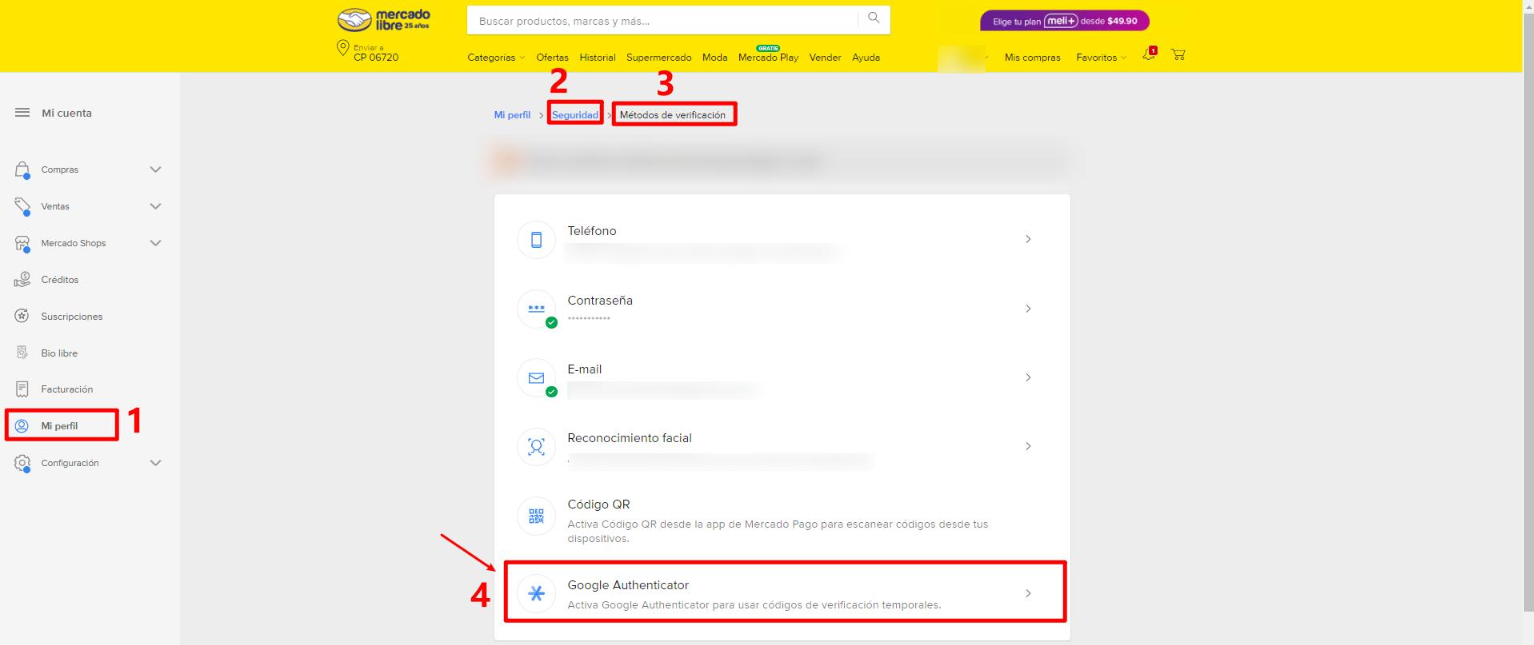
- 找到 Two-factor authentication (2FA) → 点 Set up authenticator app(设置认证器应用)
- 选择验证方式:Authenticator app(认证器 APP)
- 将二维码保存至本地,并使用身份验证器APP扫描二维码,获取验证码后完成验证。
步骤二:配置云验证码
- 操作路径:精简面板及完整面板,找到对应账号列表,选择账号-更多信息-账号详情。

- 账号详情页面中,点击自动二步验证-【去配置】按钮,即可进入配置页

- 如果没有添加过美客多平台的密钥,请点击【添加新密钥】先进行添加

- 把美客多平台配置二步验证时,系统提供的二维码导入紫鸟即可完成添加

- 添加成功后,选择对应的密钥,并点击【确定】即可完成自动二步验证配置

- 配置成功后,登录时触发二步验证时,系统将自动获取验证码并填充,无需索要验证码

- 设置美客多平台-自动二步验证后,不希望某些成员可以自动填充怎么办?
您可以把不允许自动填充的成员设置为黑名单
自动二步验证失败-解决方案
使用云验证码时,系统自动填写的验证码无法认证通过
1、可能为时间差原因,点击重新获取二维码后再次尝试。
2、可能是管理系统中此账号绑定的云验证码密钥不符。可以进行以下尝试
2.1 重新在紫鸟浏览器上上传二维码生成密钥,若成功则之前的未创建过此二维码的密钥,关联密钥是错误的。 2.2 您可以使用App验证器扫描之前保存的二维码,获取验证码。获取后与紫鸟浏览器自动填入的验证码进行比对,查看是否相同。若获得的验证码不同,则需要比对紫鸟浏览器中配置的密钥二维码是否与本次扫码的二维码相同
- 二维码相同请联系紫鸟客服沟通。
- 二维码不同则可能是密钥配置错误,请使用此二维码重新创建密钥进行绑定。并重启店铺浏览器查看自动获取的验证码是否正确。若仍然失败,可能是您保存的二维码非最新的二维码。请使用恢复码登录,关闭后重新配置自动二步验证。
排除以上错误后,若仍无法登录,请联系平台客服处理。 关键字:二步验证,自动二步验证,紫鸟浏览器,美客多二步验证