开发者模式(F12)使用教程
功能介绍
- 企业启用开发者模式后,系统将为 boss 默认开启“开发者模式(F12)”权限。
- 开发者模式开启后,可以在店铺环境内按F12打开开发者工具DevTools,可能对您的账号资料(包括店铺的账户密码等)等数据带来风险,请谨慎配置成员。
- 如为成员开通开发者模式权限后,导致账号资料(包括店铺的账户密码等)等数据的泄露,紫鸟不承担任何责任!
使用教程
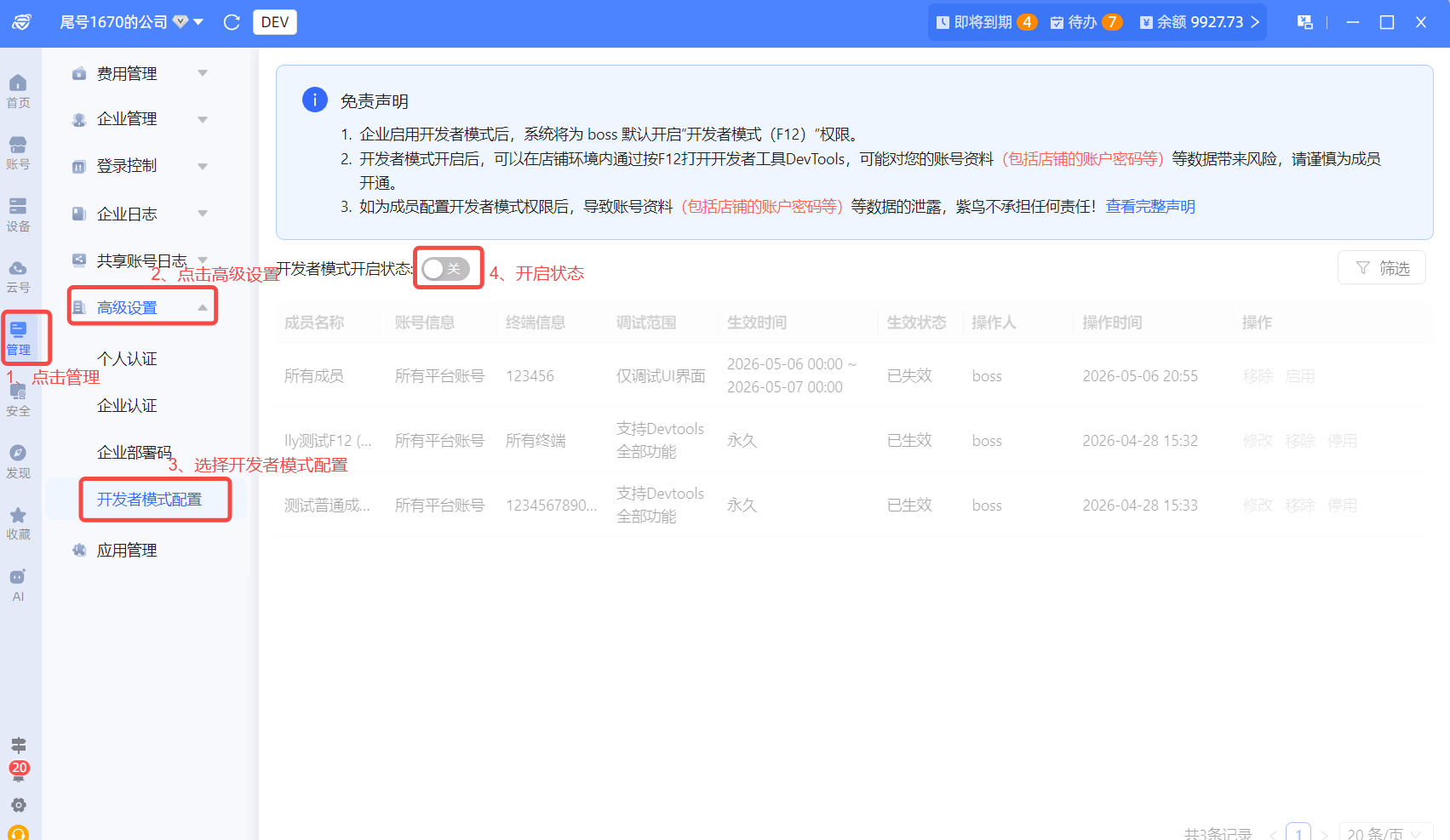
1.开启全局功能
boss 可以在“开发者模式配置”页面中开启“开发者模式开启状态”,开启后,boss 账号默认拥有“开发者模式”功能,其他成员需要配置添加;
- 企业启用开发者模式后,系统将为 boss 默认开启“开发者模式(F12)”权限。
- 开发者模式开启后,可以在店铺环境内按F12打开开发者工具DevTools,可能对您的账号资料(包括店铺的账户密码等)等数据带来风险,请谨慎配置为成员。
- 如为成员开通开发者模式权限后,导致账号资料(包括店铺的账户密码等)等数据的泄露,紫鸟不承担任何责任!
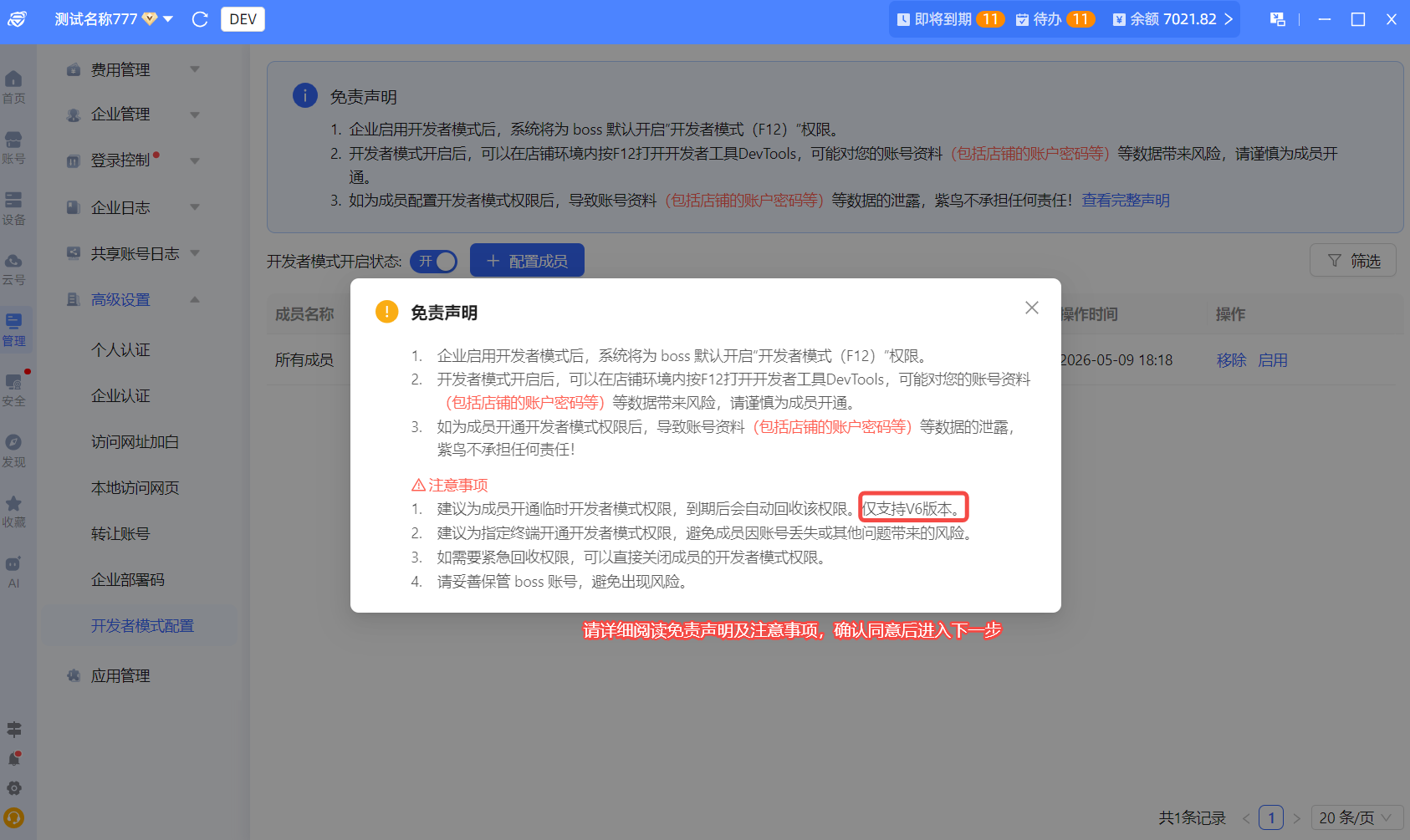
- 建议为成员开通临时开发者模式权限,到期后会自动回收该权限。仅支持v6版本。
- 建议为指定终端开通开发者模式权限,避免成员因账号丢失或其他问题带来的风险。
- 如需要紧急回收权限,可以直接关闭成员的开发者模式权限。
- 请妥善保管 boss 账号,避免出现风险。
配置说明
- 开启“开发者模式开启状态”,需要boss的手机短信验证,验证通过后,可配置成员,验证通过后 30 分钟内无需再次验证;超过 30 分钟则需要重新短信验证。
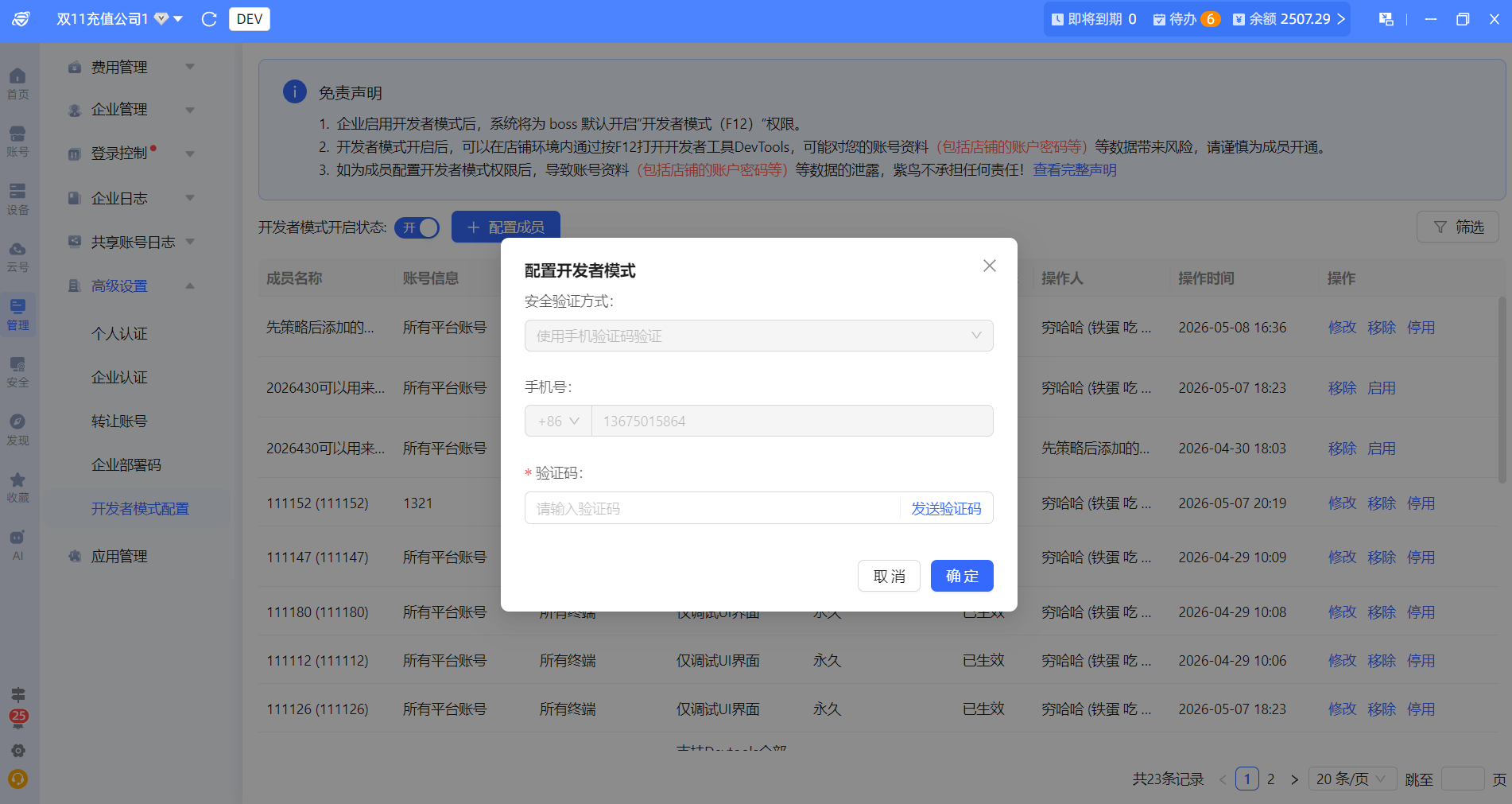
- 关闭全局开关后,重新开启还需要进行手机号安全验证
- 超级管理员如配置了此权限,需要绑定手机号后方可操作。未绑定手机号的超级管理员无法进行添加或管理操作。
2. 配置生效成员
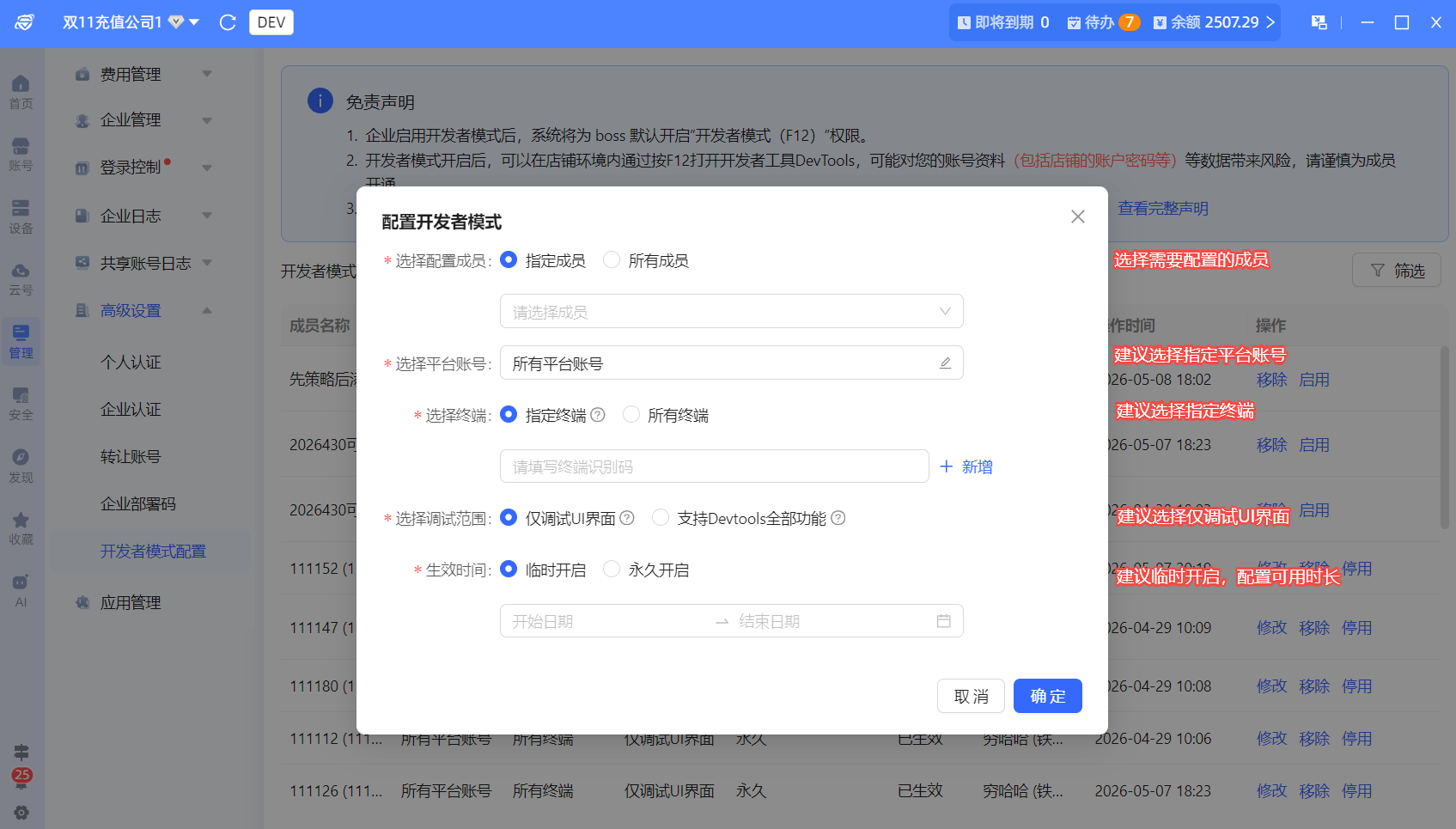
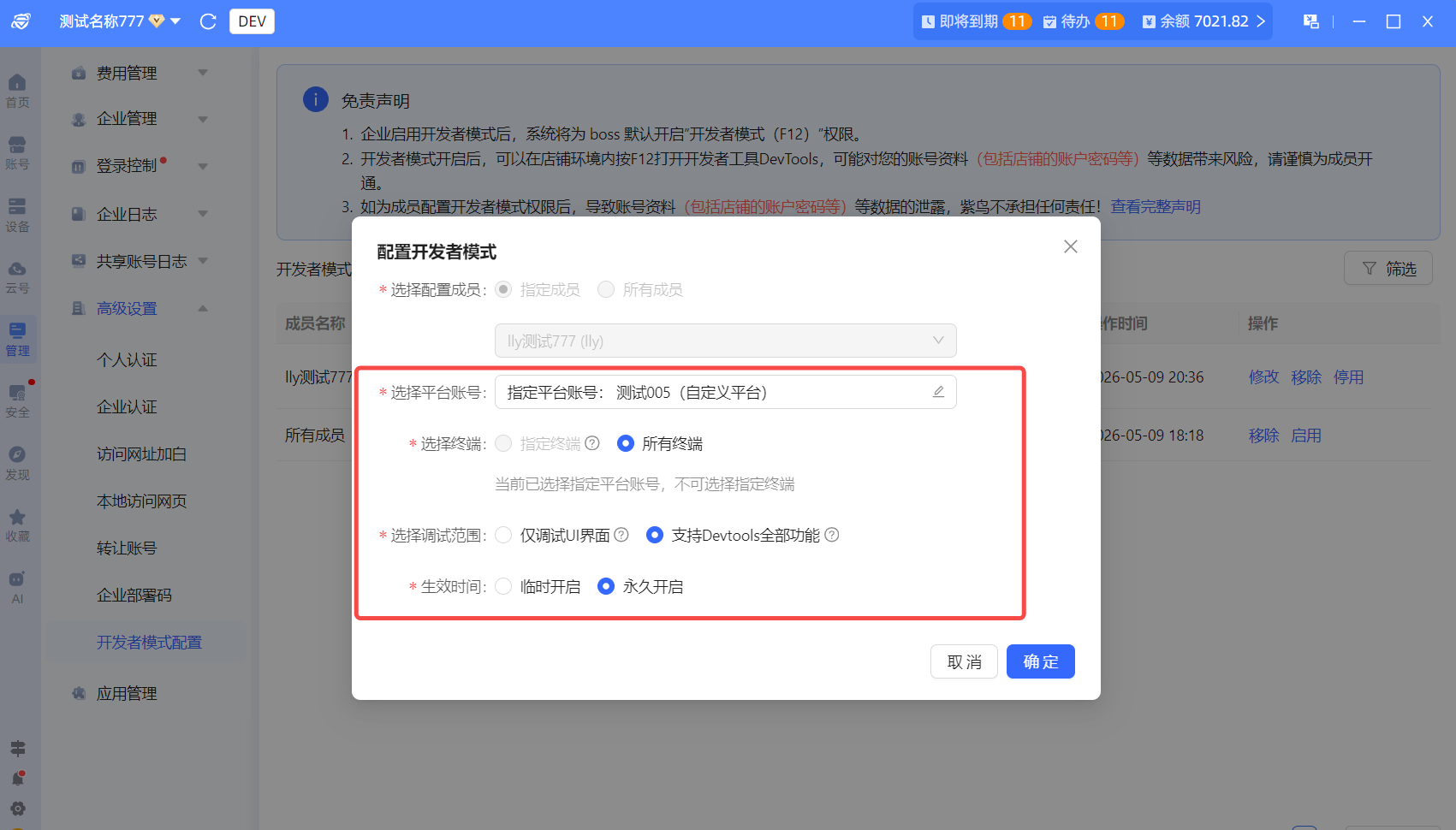
新增成员开发者模式功能配置
1、选择配置成员:可配置指定成员或所有成员,只能添加一条所有成员的数据,若同时配置了所有成员和指定成员,这个指定成员可使用的F12的权限范围为两条配置数据叠加的权限范围
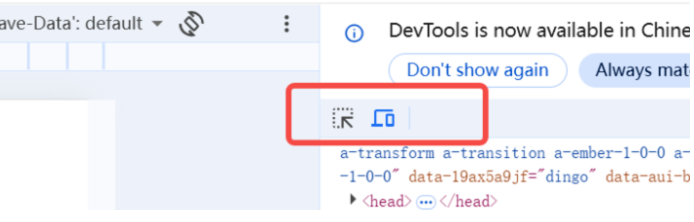
2、如果选择仅调试UI界面,在账号浏览器打开开发者模式只能看到下面两个页面
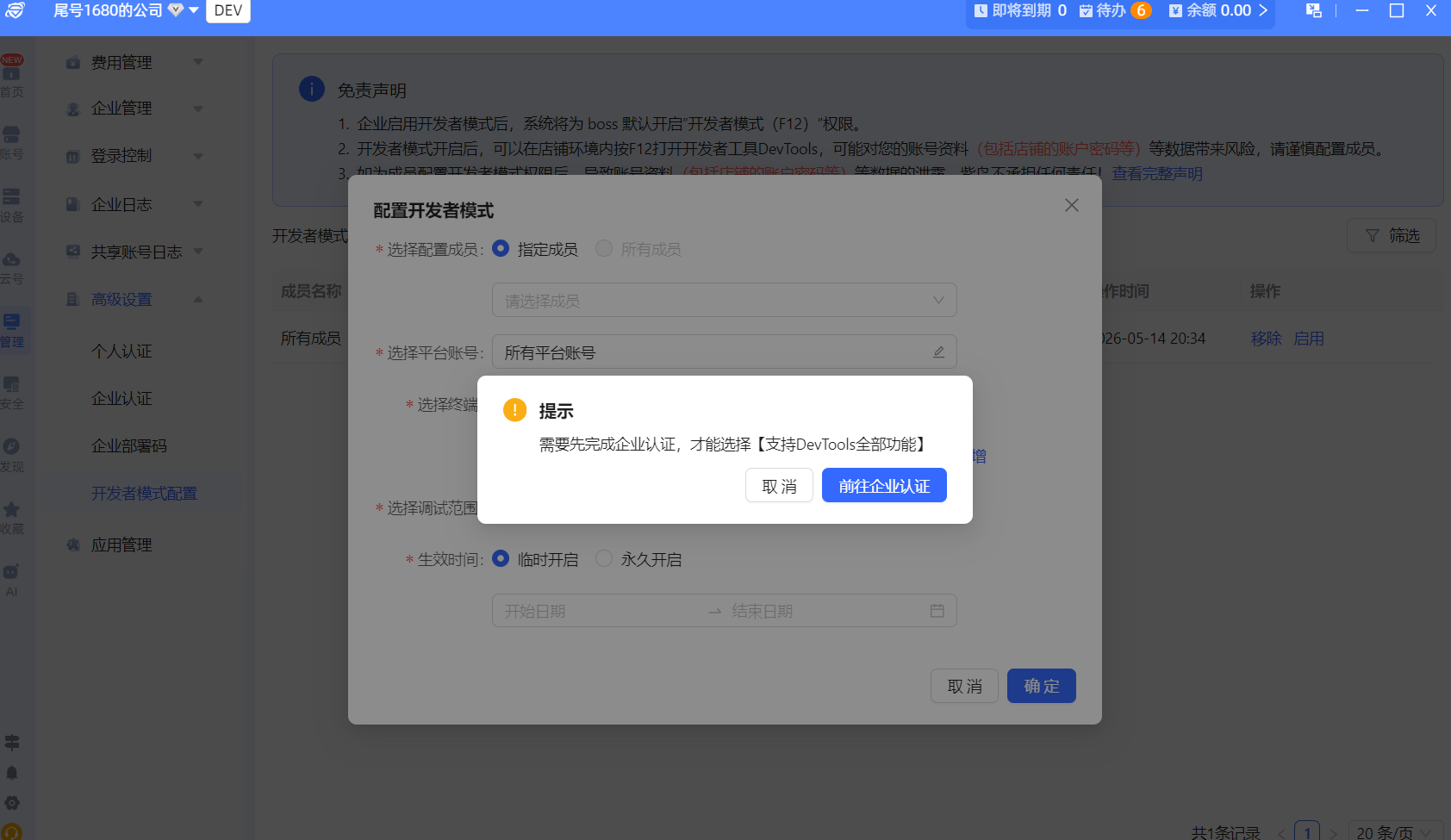
3、如果要配置选择【支持DevTools全部功能】,需要先完成企业认证才能选择
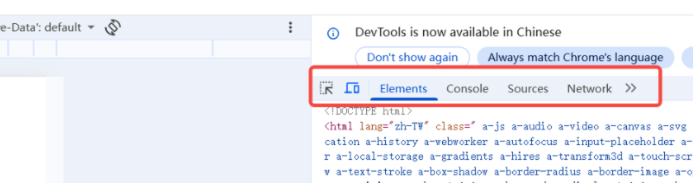
4、完成企业认证后,若配置了【支持DevTools全部功能】在账号浏览器打开开发者模式能看到全部调试页面
5、临时开启的时长到期后,系统将自动回收开发者模式权限。如成员正在账号环境中,系统将提示成员30 秒后关闭浏览器。
停用成员开发者模式功能
停用后,成员的开发者模式权限将会失效。如成员正在账号环境中,系统将提示成员30 秒后关闭浏览
重新启用成员开发者模式功能
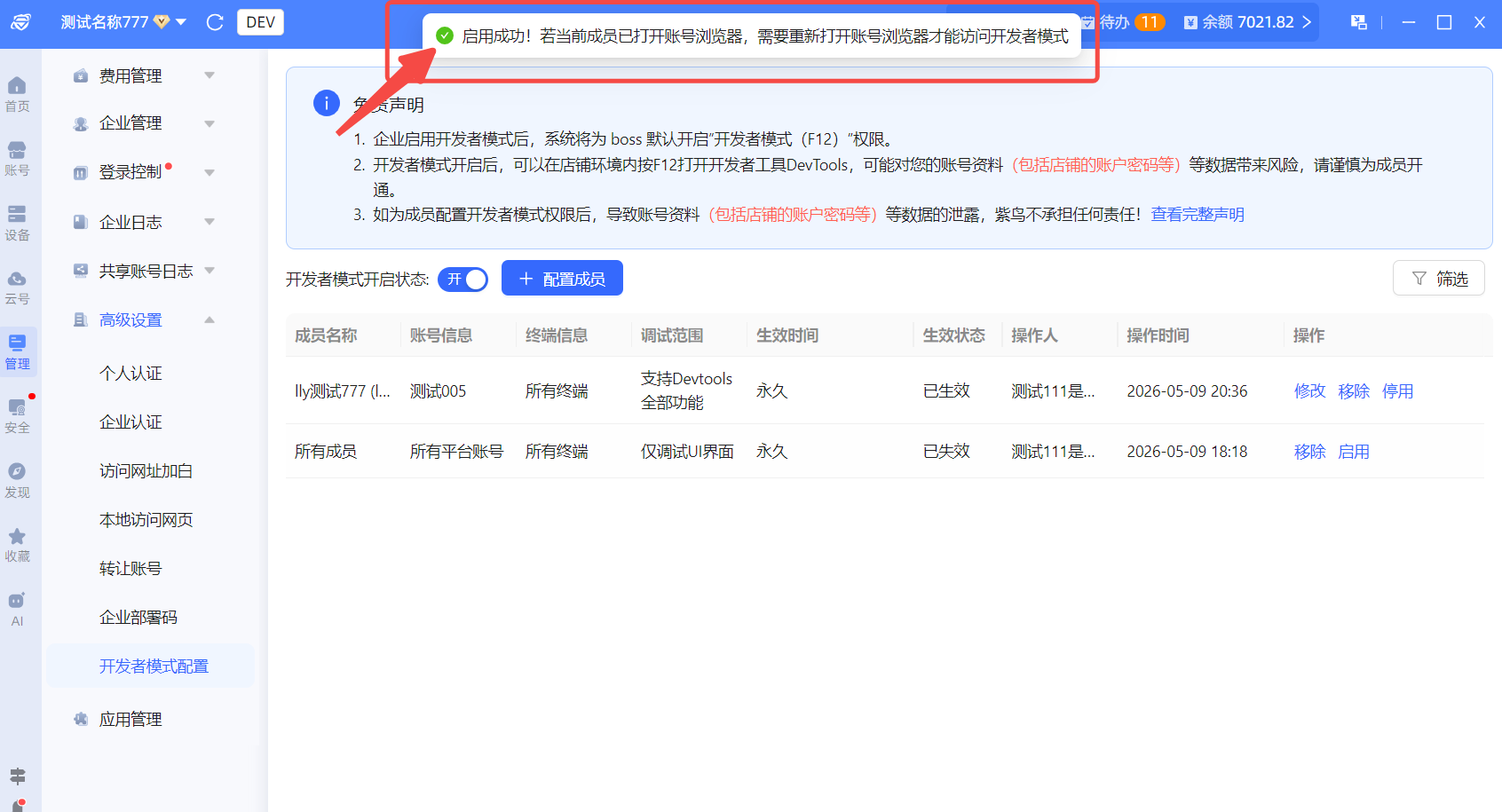
重新启用,需要重新配置平台账号、终端,调试范围和生效时间,启用后如果成员正在账号环境中,需要重新打开账号浏览器才会生效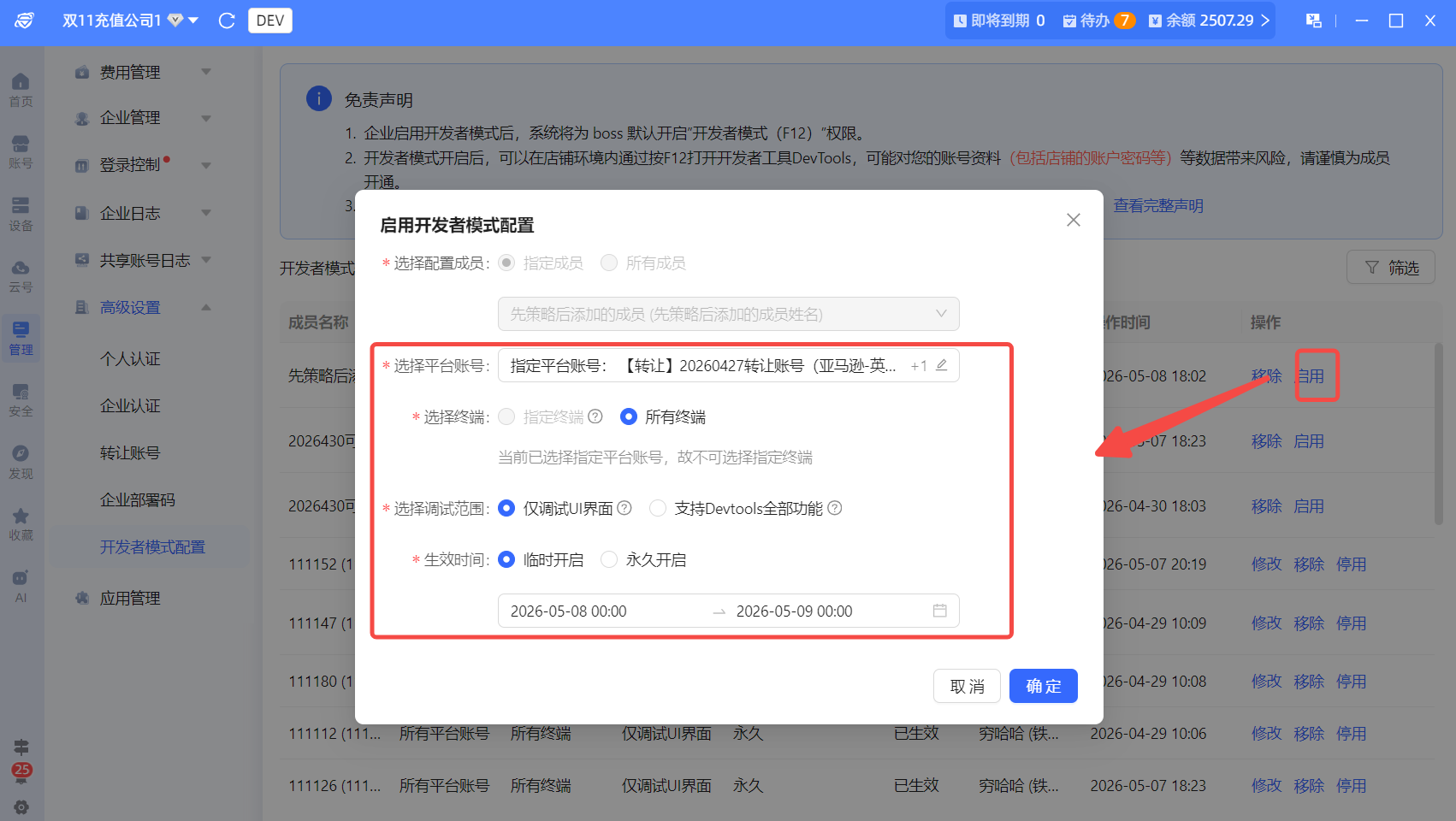
修改成员开发者模式功能
支持修改平台账号、终端,调试范围和生效时间。
移除成员开发者模式功能
移除后,对应成员开发者模式权限就会被回收。如成员正在账号环境中,系统将提示成员30 秒后关闭浏览器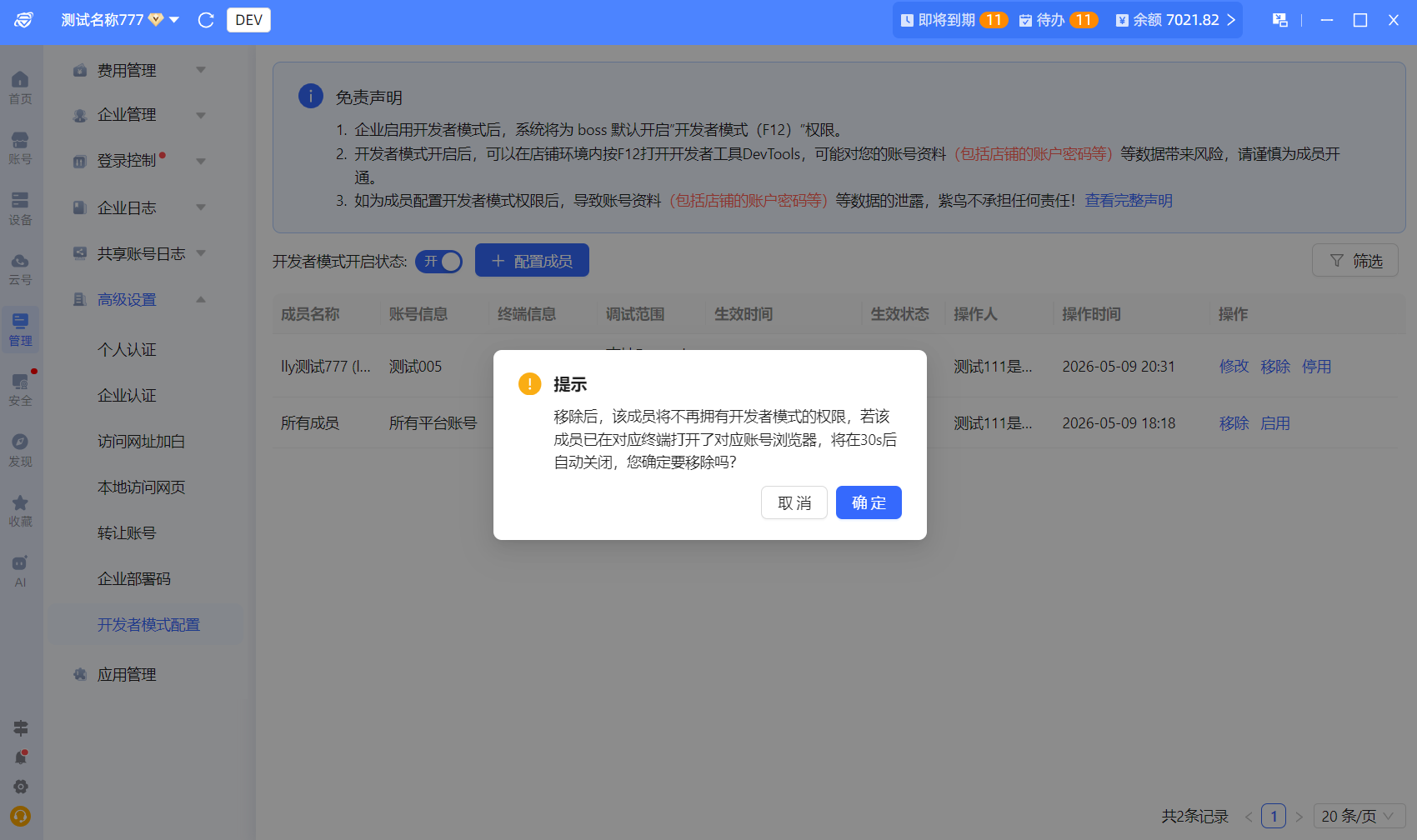
4.配置开发者模式配置菜单的权限
权限配置路径:管理👉 企业管理 👉 角色管理
开发者模式权限配置,默认不勾选,如您需要对超级管理员角色开启此功能,可单独勾选。
注意:超级管理员开启此功能后,仅能配置成员数据;无法配置全局开关,也无法变更自己的权限。 关键字:F12、开发者模式、调试、DevTools