如何控制成员访问的网页?
使用教程
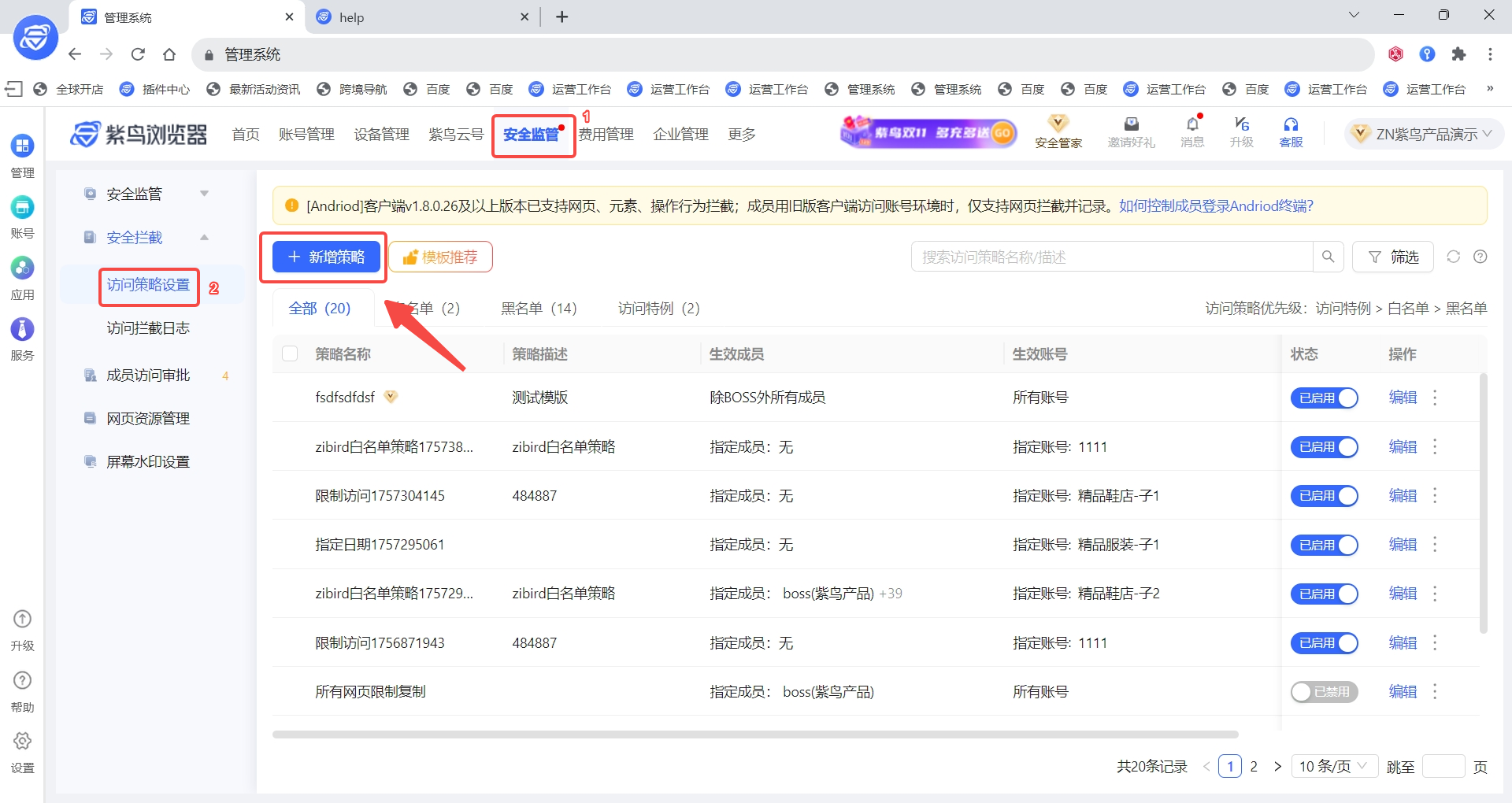
1.设置入口
- 安全监管👉访问策略设置👉新增策略
2.如何限制成员无法访问某些页面
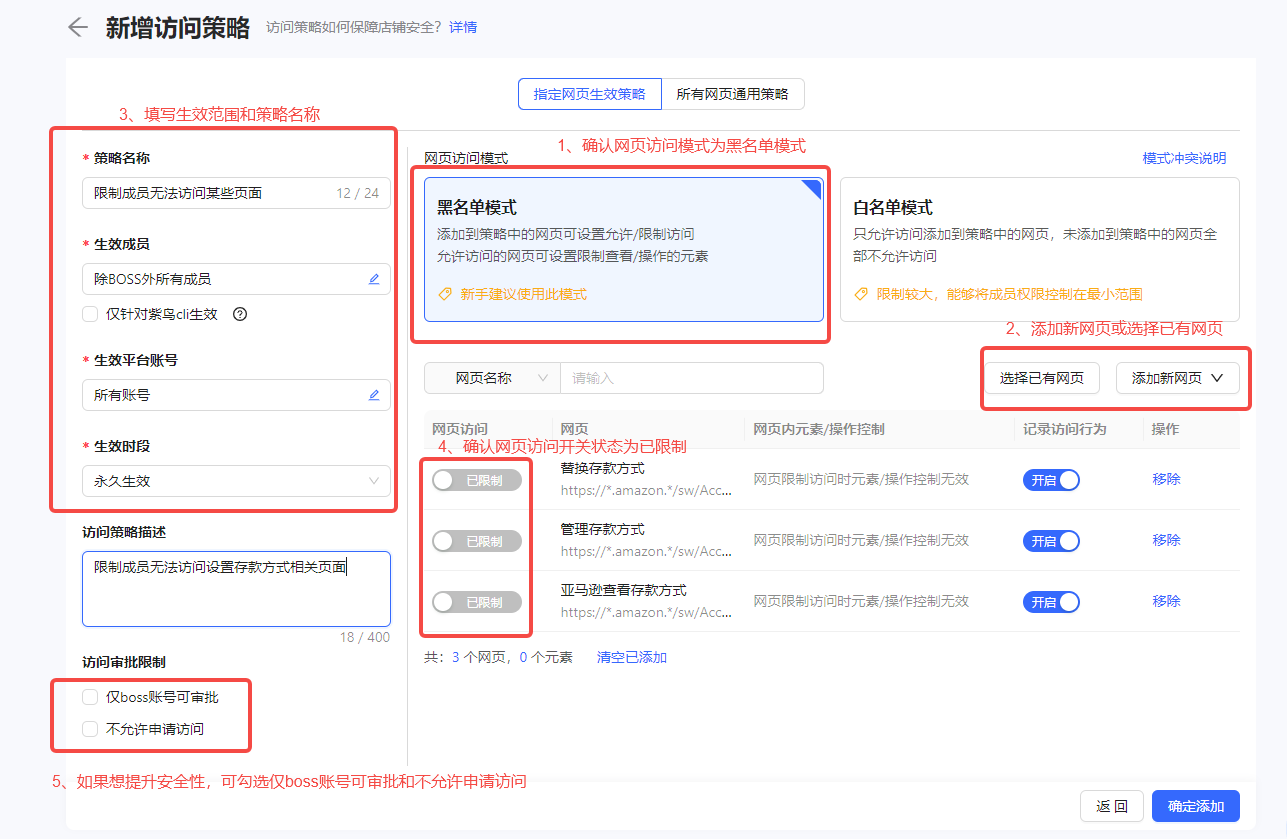 确认网页访问模式为黑名单模式:黑名单模式下,被设置的网页不允许访问,其余网页可以访问。
- 进行网页添加,可以选择已有网页或者添加新网页,选择已有网页:此网页之前已经被添加成网页资源;添加新网页:此网页之前未被添加过网页资源
- 填写生效范围和时段和策略的名称及描述
- 确认网页访问开关为已限制,如需开放访问,可以切换成可访问。已限制:当前页面无法访问;可访问:当前网页可以被访问
- 若需提升安全性,可勾选仅boss账号可审批和不允许申请访问
- 仅boss账号可审批:勾选后成员发起申请后仅允许boss账号进行审批,未勾选时有审批权限的管理员也可进行审批。
- 不允许申请访问:勾选后不允许成员发起审批
3. 如何限制成员只能访问特定页面
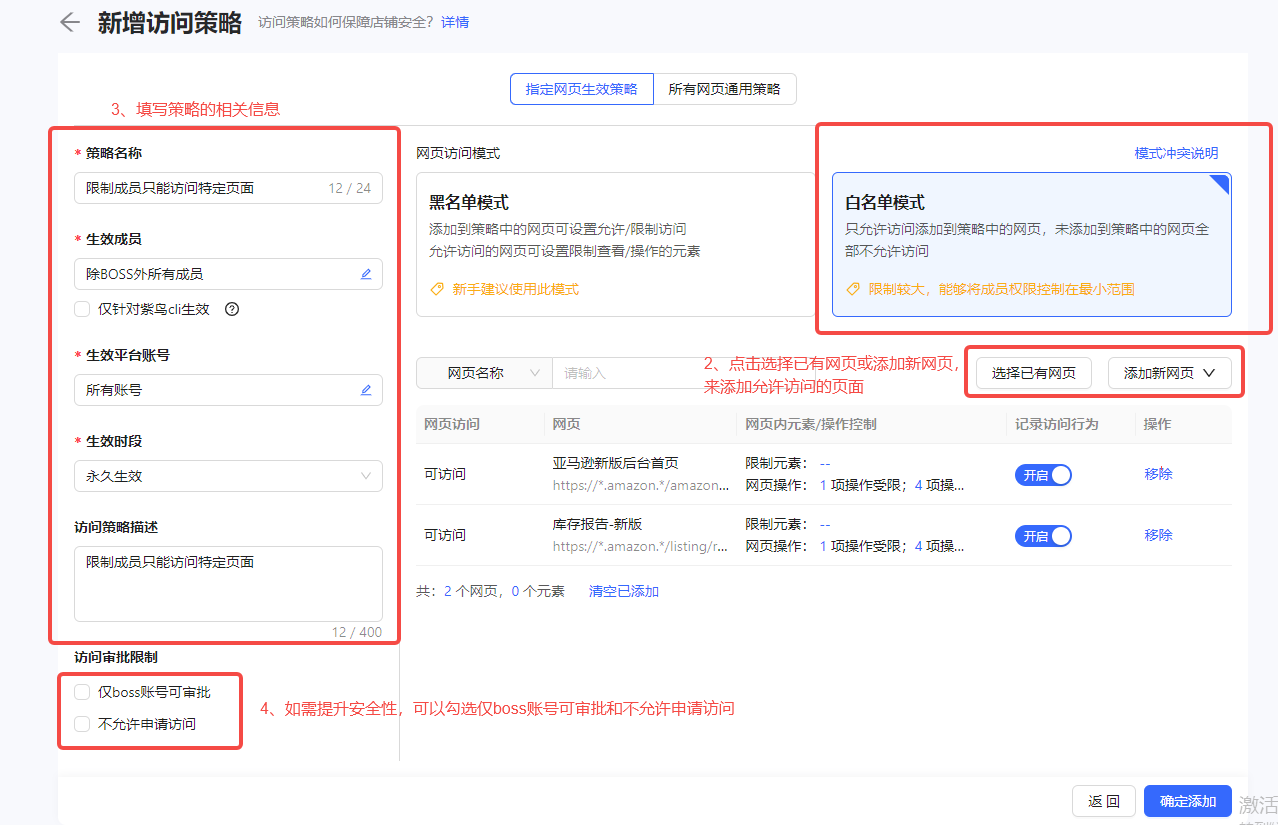
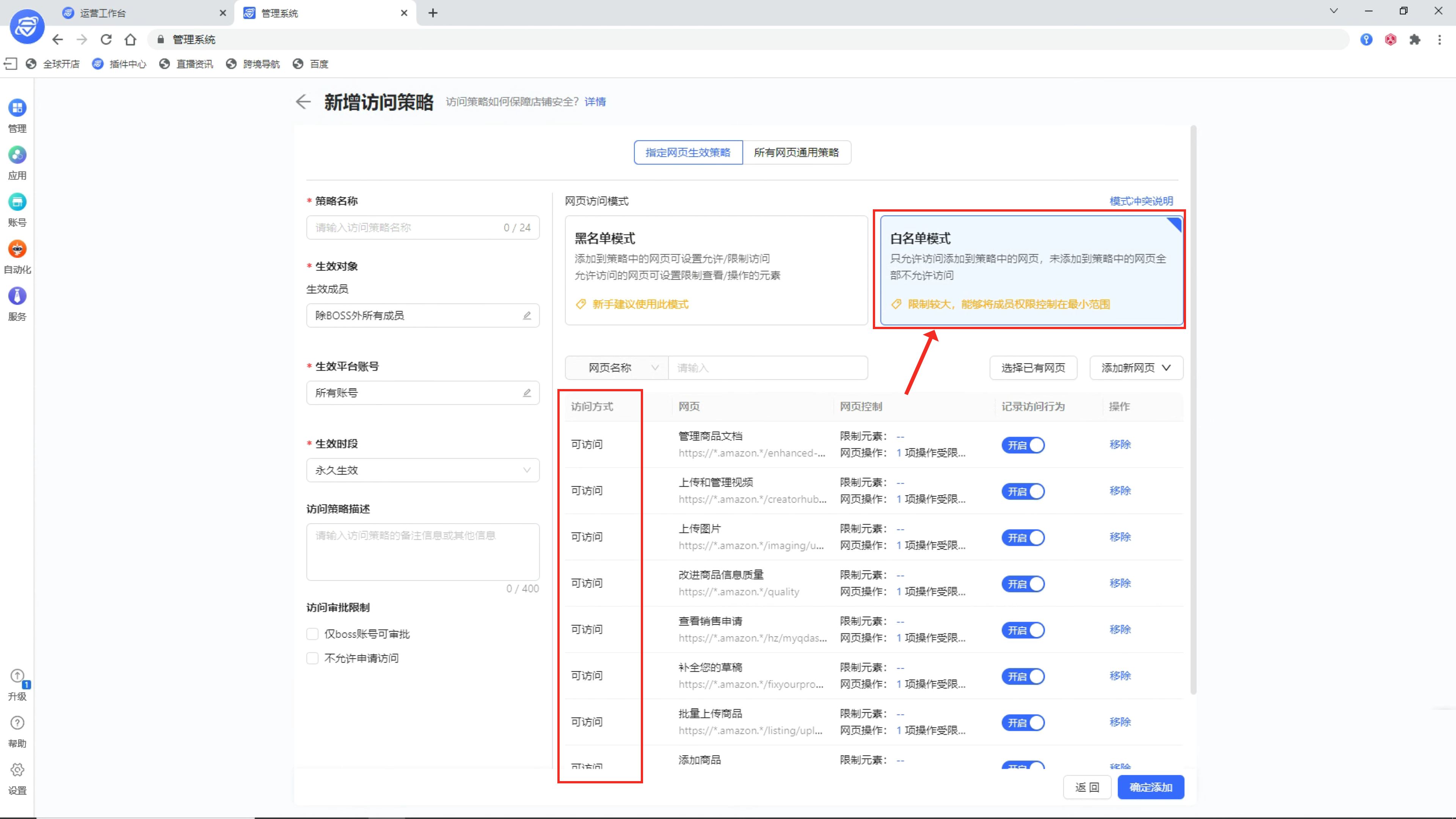
- 确认网页访问模式为白名单模式:白名单模式下,仅被添加进策略的页面允许访问,其余网页均不可访问。
- 进行网页添加,可以选择已有网页或者添加新网页,选择已有网页:此网页之前已经被添加成网页资源;添加新网页:此网页之前未被添加过网页资源
- 填写生效范围和时段和策略的名称及描述
- 若需提升安全性,可勾选仅boss账号可审批和不允许申请访问
- 仅boss账号可审批:勾选后成员发起申请后仅允许boss账号进行审批,未勾选时有审批权限的管理员也可进行审批。
- 不允许申请访问:勾选后不允许成员发起审批
4.指定网页生效的策略
-
指定网页的策略需要先设置是按“黑名单”模式进行拦截,还是按“白名单”模式进行放行,这是策略的基调。
- 黑名单模式,默认添加的网页都是被限制访问的,未添加的允许访问
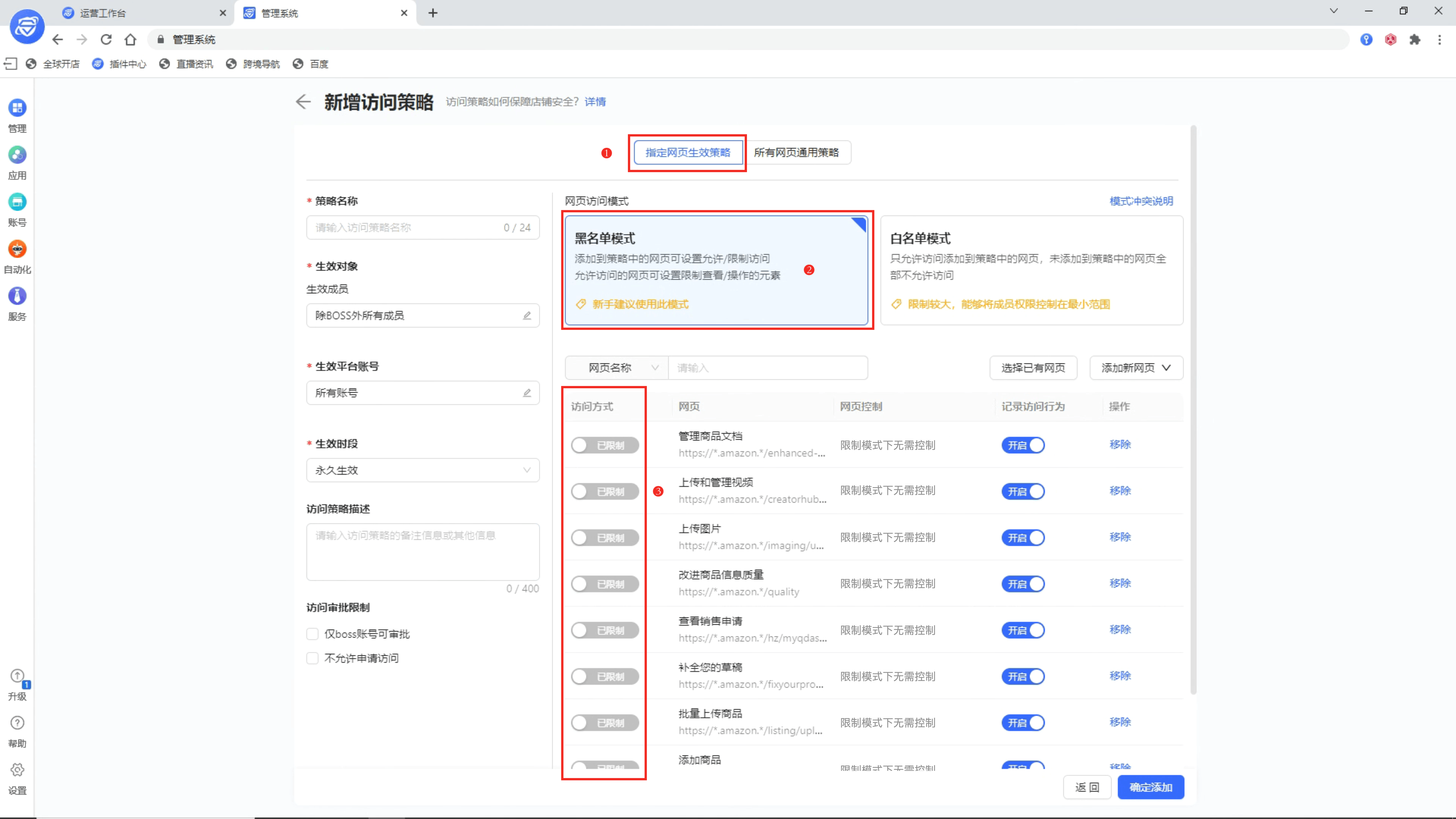
- 白名单模式,默认添加的网页都是允许访问,未添加的全部被限制访问
- 📢以紫鸟官网https://www.superbrowser.com/为例
- 若“黑名单模式”的策略中仅添加了“紫鸟官网”,对应生效的成员在账号环境中除了“紫鸟官网”以外的所有网页都是正常访问,只有“紫鸟官网”会限制访问;
- 若“白名单模式”的策略中仅添加了“紫鸟官网”,对应生效的成员在账号环境中除了“紫鸟官网”以外的所有网页都将被限制访问,只有“紫鸟官网”是允许的;
- 从实际使用中,一般更建议采用“黑名单模式”,“白名单模式”需要穷举,因为只要没有被加入的网页都会被限制访问,要求更加严格;
- 注:若成员在单个环境下同时存在黑名单和白名单,则白名单优先生效,黑名单失效。
4.1 添加需要限制的网页
- 添加入口
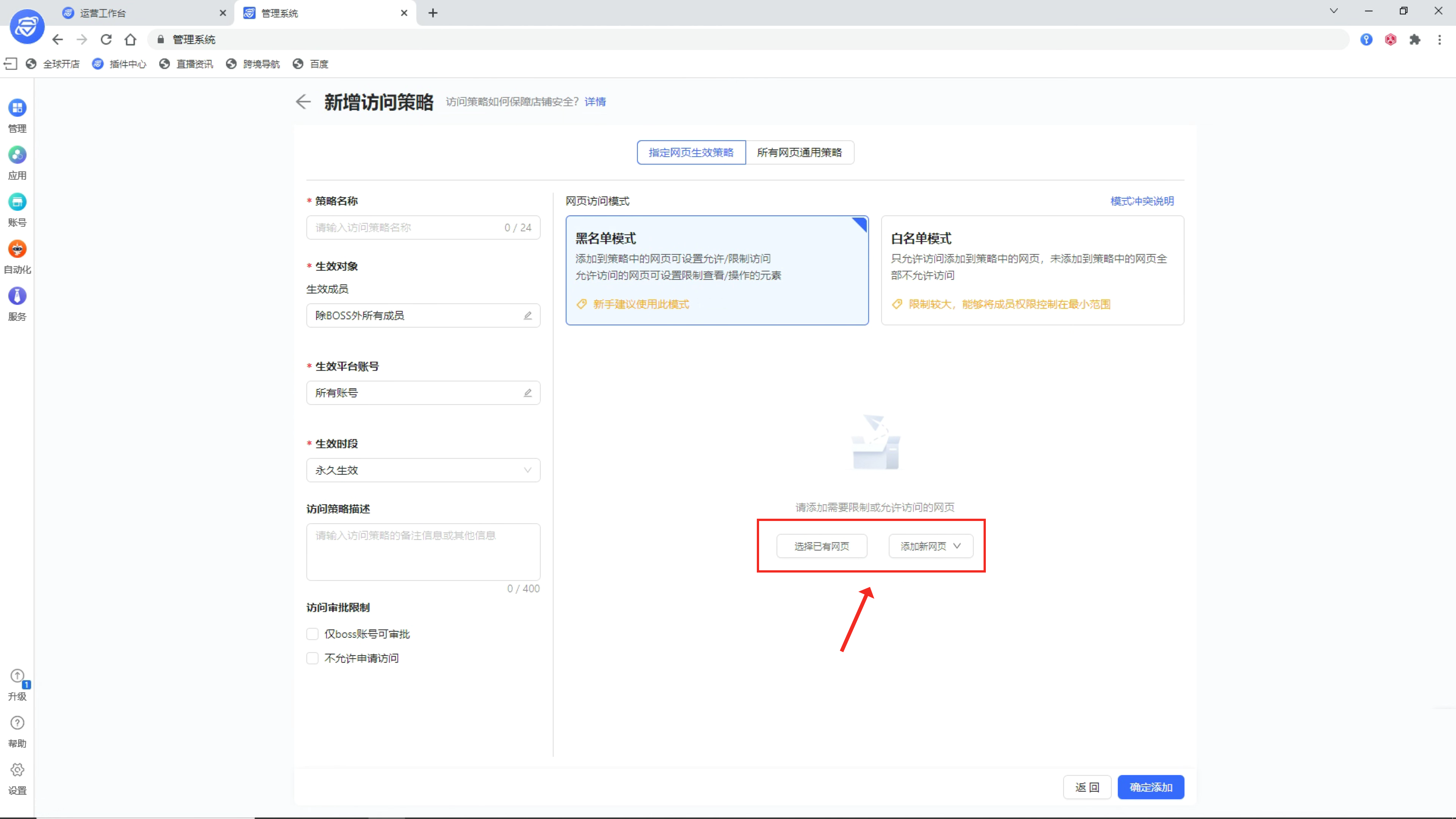
- 具体添加方式👉 网页管理秘籍
4.2设置操作规则
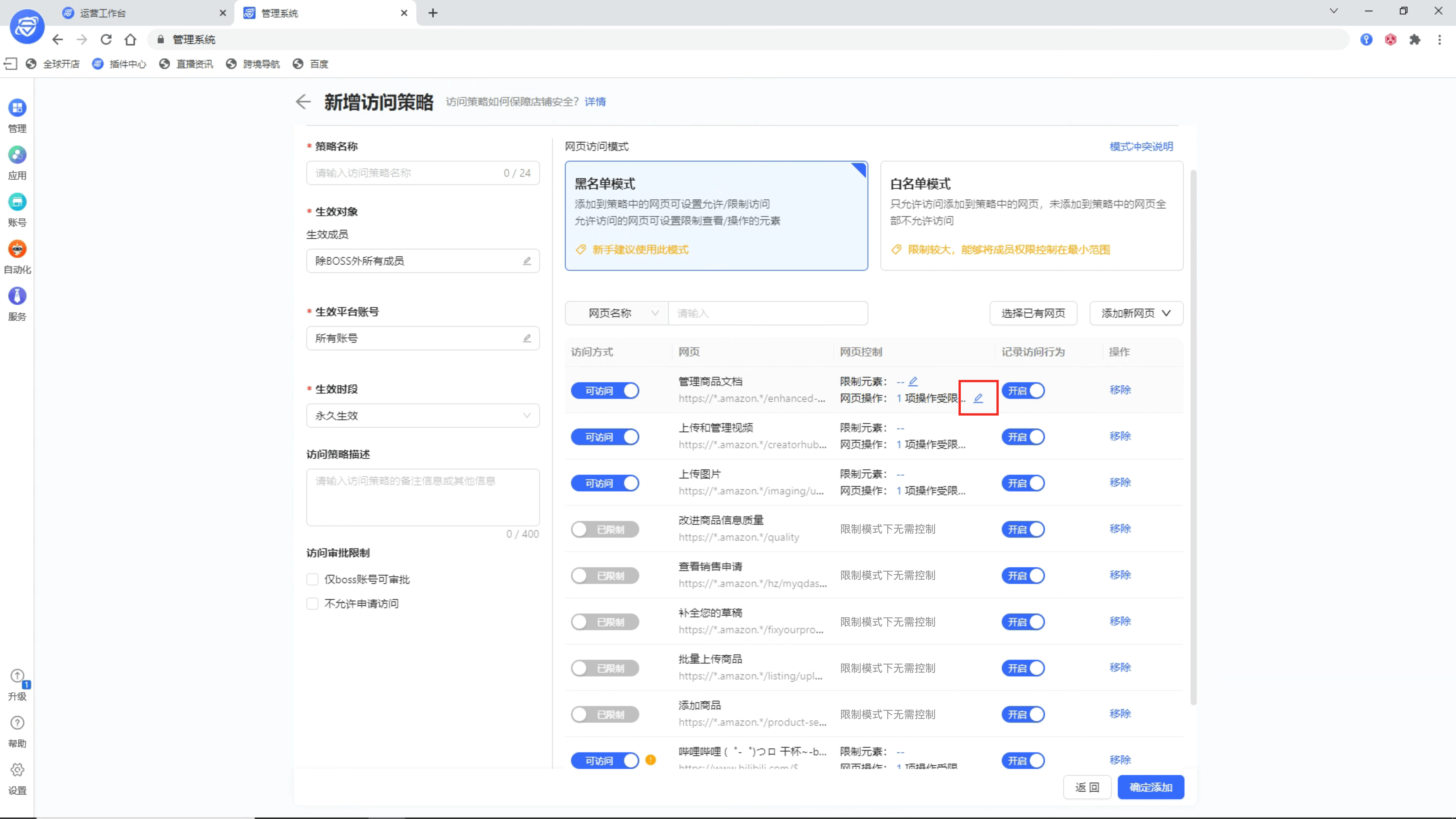
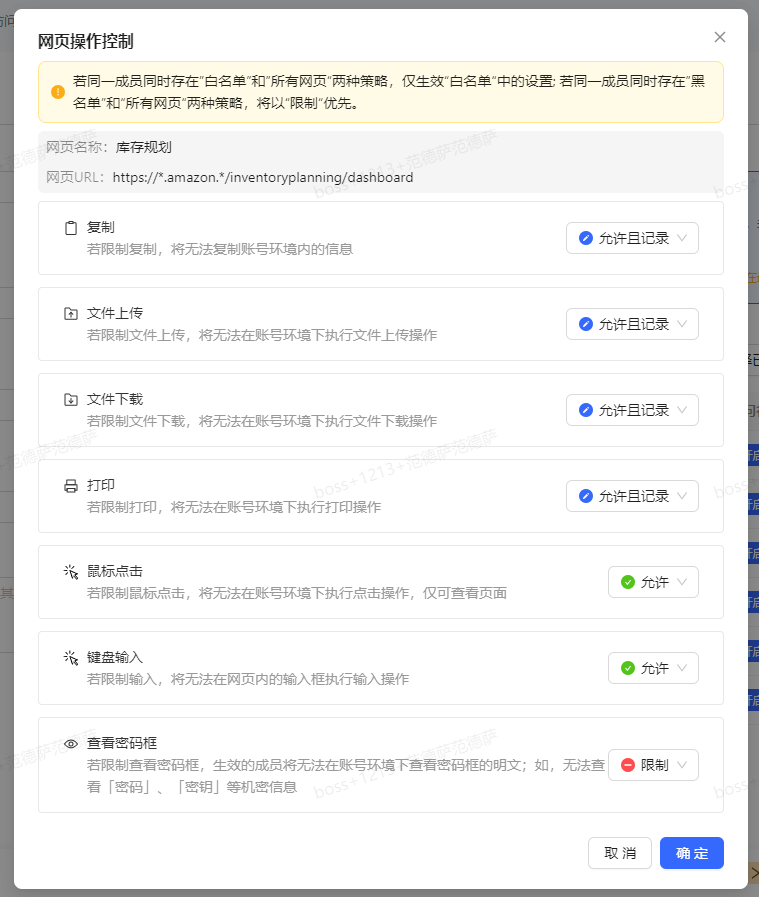
- 添加具体的网页后可设置允许访问网页的操作规则
- 可控制的操作:是否允许复制/文件上传/文件下载/打印/鼠标点击/键盘输入/查看密码框
5.访问申请
- 策略生效后,成员也可申请临时访问被限制页面

- 成员申请后如何审批?请看👉成员如何申请访问权限
更多安全教程
👉 成员访问控制-访问策略篇—访问策略的功能介绍,相关操作,常见问题
👉 如何控制成员在网页中的操作行为?—控制所有网页的“复制、文件上传、打印、查看密码框等”
👉 访问策略的管理功能说明—修改生效成员、启用/禁用策略、删除策略等功能说明
👉 网页管理秘籍—如何添加自定义网页 关键字:紫鸟浏览器,访问策略,亚马逊,账号安全